組織知識庫
為支援企業多機器人、多場景下的知識治理需求,CaiGunn 已將知識架構由原先的「單一 Bot 獨立管理」優化為「組織集中治理,機器人按需授權」的全新架構。
此改動新增了組織層級的知識庫(Knowledge Space)介面與資產治理能力,讓企業可:
-
在組織層集中管理知識檔案與版本,避免重複上傳與分散維護。
-
建立「知識資料」與「知識應用」的責任分離。
新增知識庫 & 編輯知識庫名稱
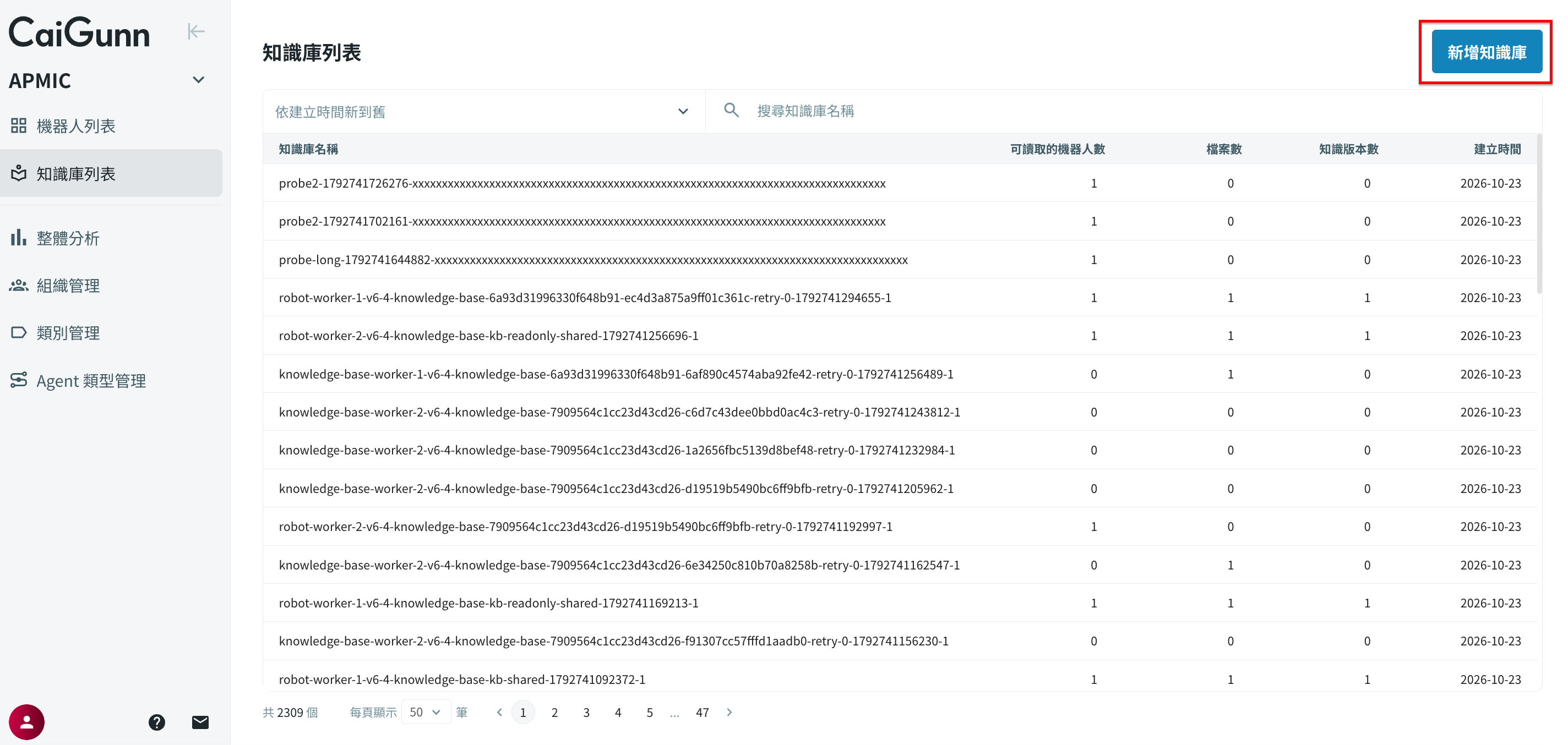
組織管理員可在知識庫列表中點擊「新增知識庫」來新增知識庫。
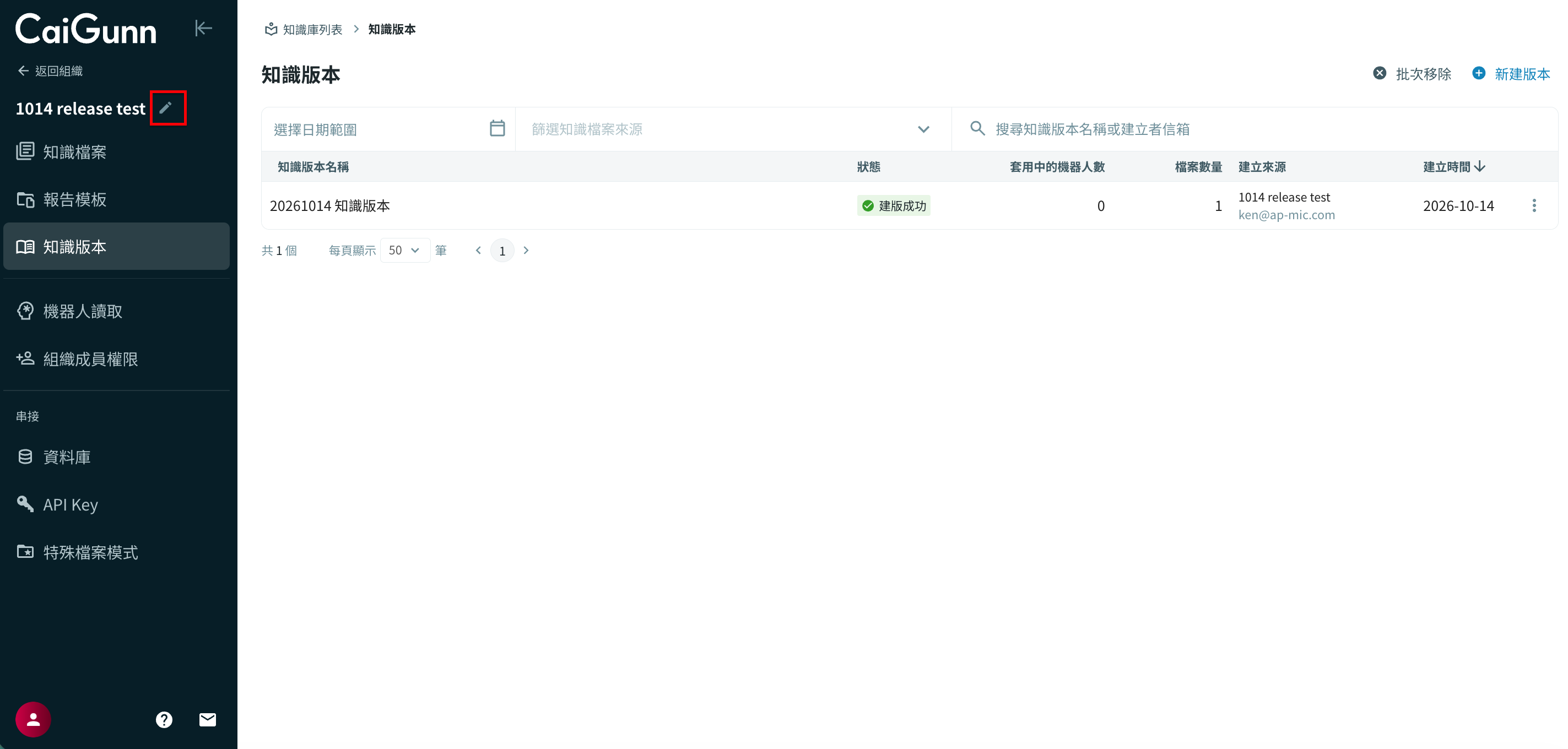
組織管理員與知識庫管理員可編輯知識庫名稱。
知識庫內容
點擊知識庫之後會有八個分頁:
-
知識檔案
-
報告模板
-
知識版本
-
機器人讀取
-
組織成員權限
-
資料庫
-
API Key
-
特殊檔案模式
各分頁內容請參考下面說明
知識檔案
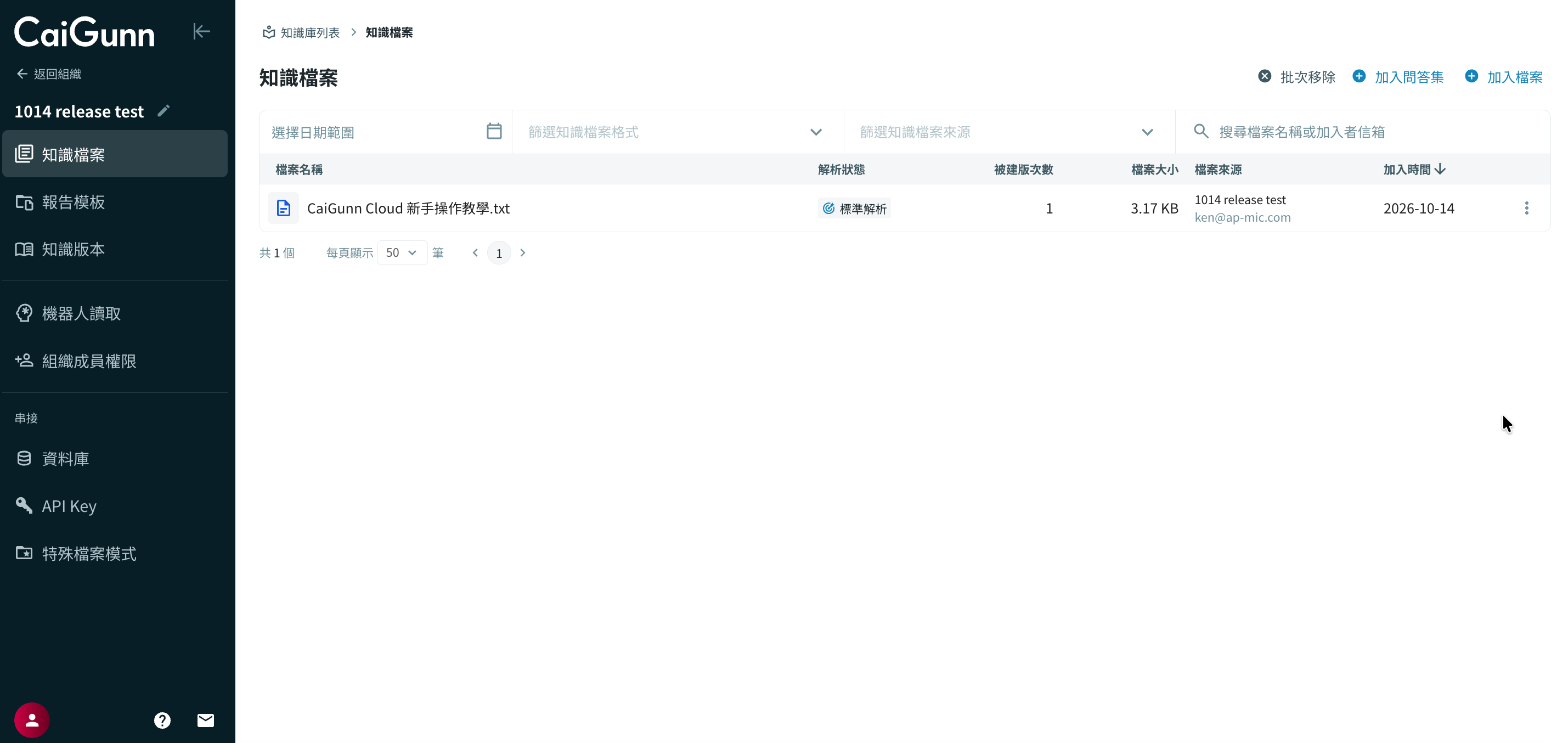
在知識檔案分頁中會顯示該知識庫中所有知識檔案的解析狀態、被建版次數、檔案大小、檔案來源、加入時間。
並支援篩選與搜尋:
-
檔案格式
-
檔案來源
-
加入時間
-
關鍵字搜尋
在此頁中組織管理員與知識庫管理員可加入新檔案,另外如檔案未被任何「正在被機器人使用」的知識版本引用,則使用者可點擊刪除圖示或批次移除來刪除知識檔案。
報告模板
「報告模板」用於建立生成報告時的格式與架構,是使用報告生成功能前的必要準備步驟。請先建立報告模板,後續才能依據模板產生符合需求的報告。
建立報告模板
-
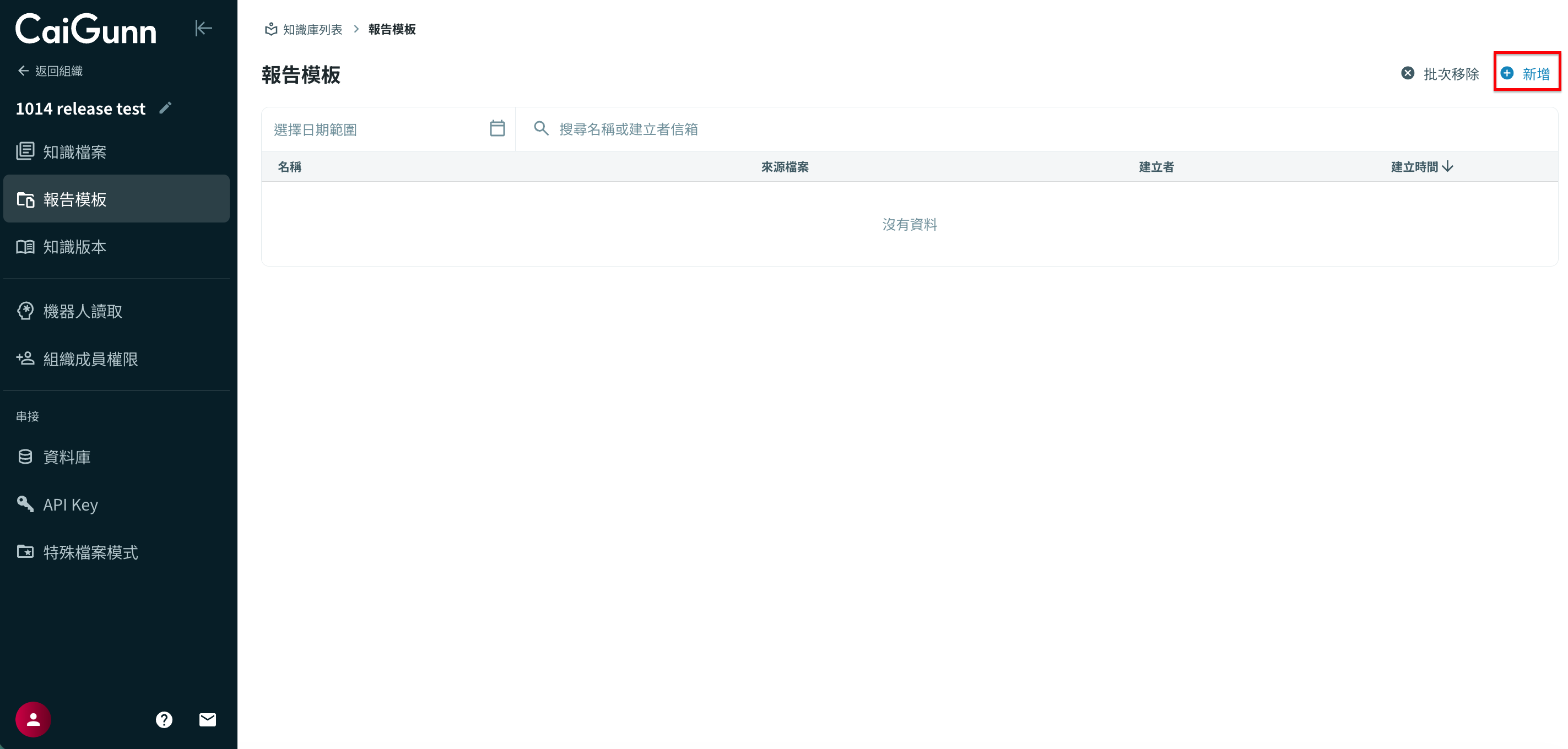
進入知識庫中的「報告模板」分頁,點擊「新增」。
-
從知識庫中選擇要用來製作報告模板的檔案,並依照系統指示完成建立。
注意事項
-
僅支援使用 PDF 檔案製作報告模板。
-
建議將檔案頁數控制在 25–30 頁以內。若檔案頁數過多,可能因模型的 Context Window(上下文長度)限制,導致報告模板建立失敗。
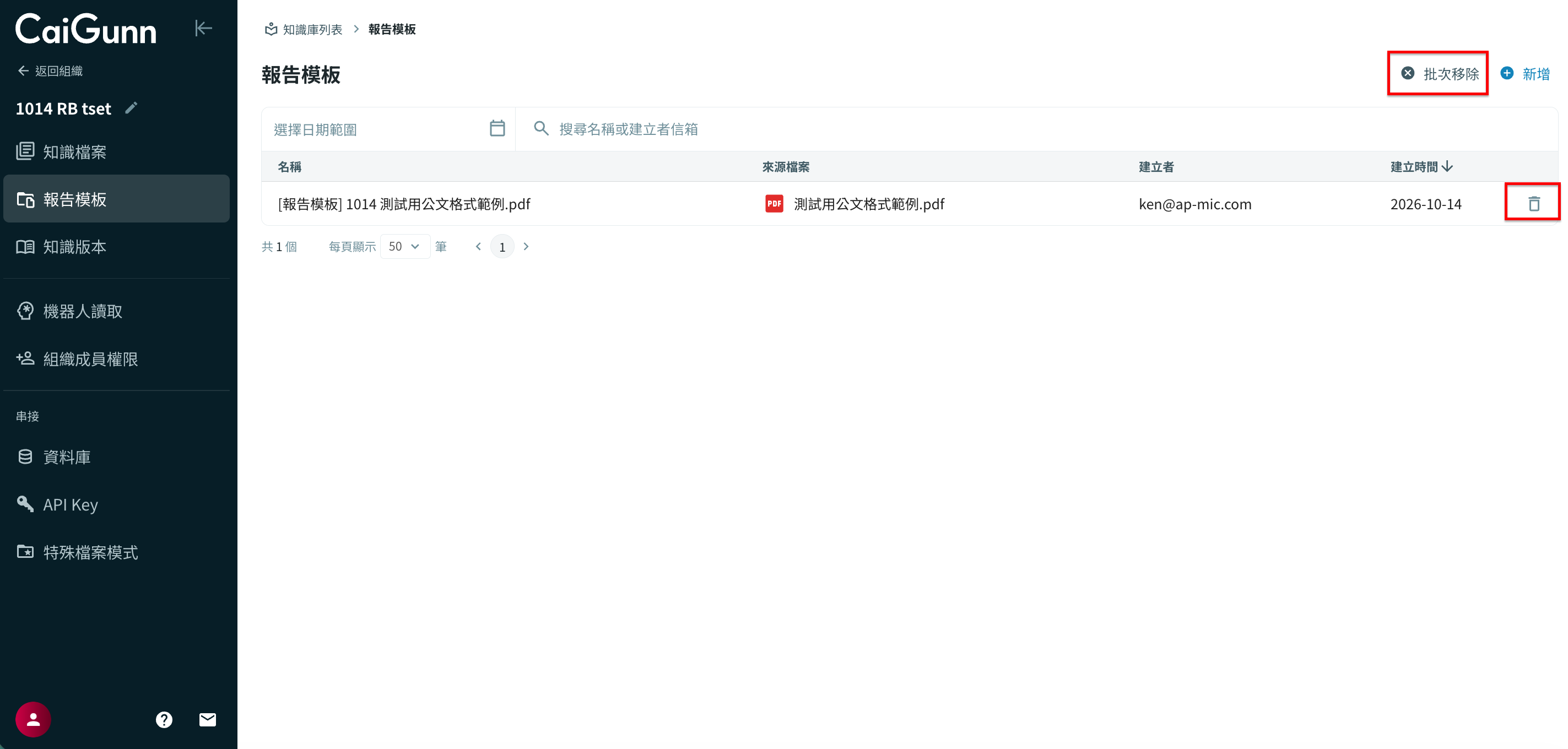
此頁也支援刪除&批次刪除報告模板的功能。
知識版本
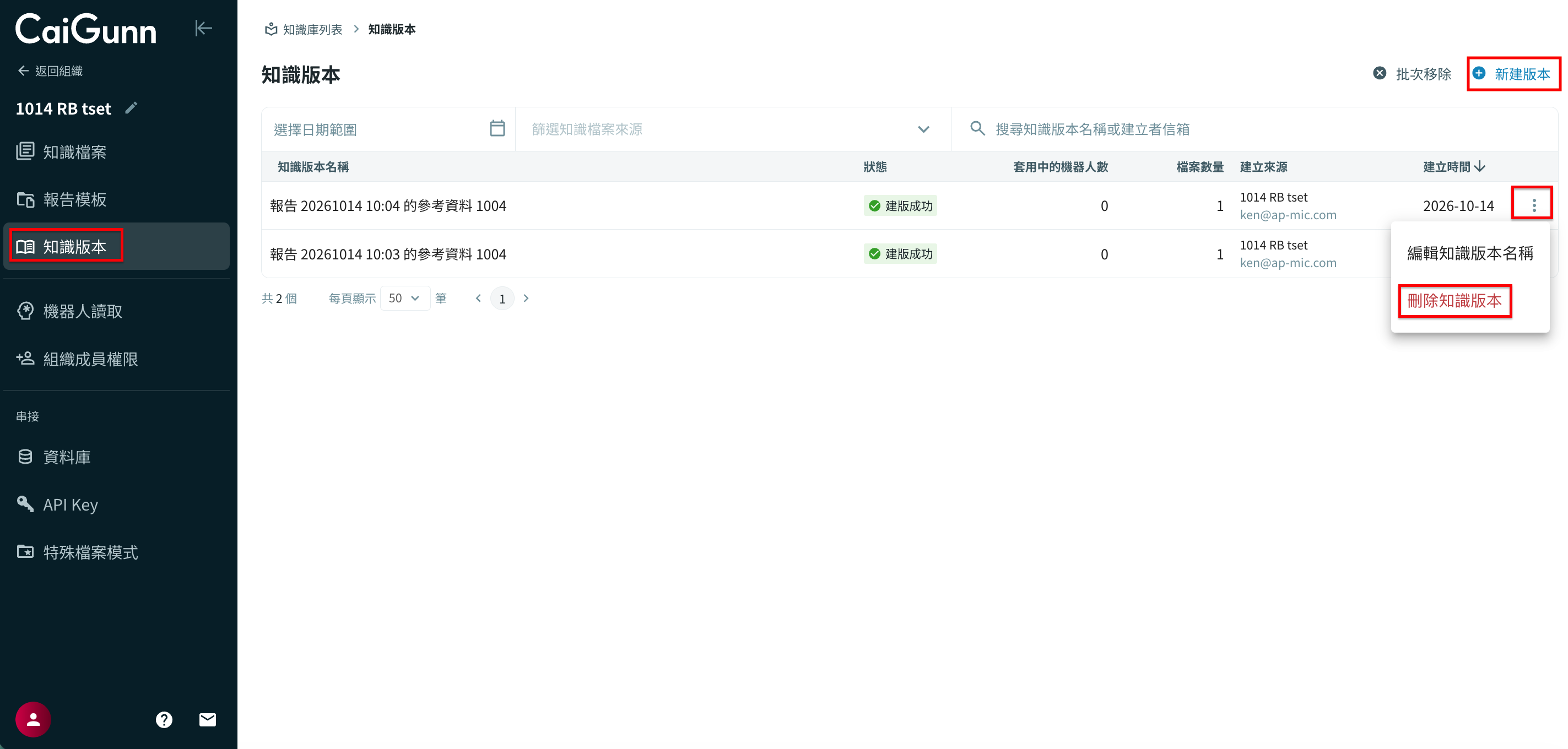
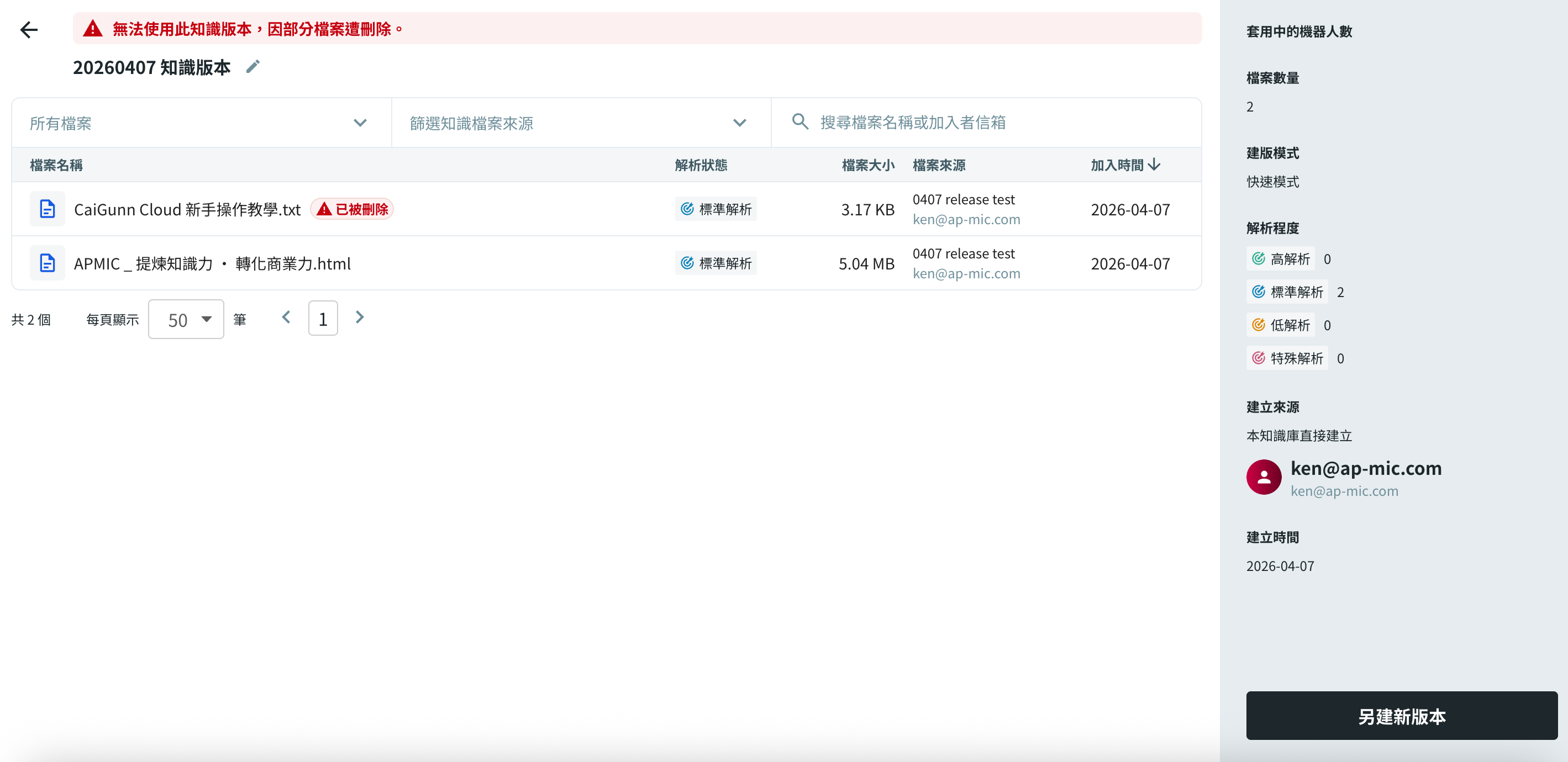
在知識版本分頁中會顯示該知識庫中所有知識版本的套用中的機器人數、檔案數量、建立來源、建立時間。
並支援篩選與搜尋:
-
建立來源
-
關鍵字搜尋
在此頁中組織管理員與知識庫管理員可新建知識版本,另外如知識版本未被「任何機器人使用」,則使用者可點擊「刪除知識版本」或批次移除來刪除知識版本。
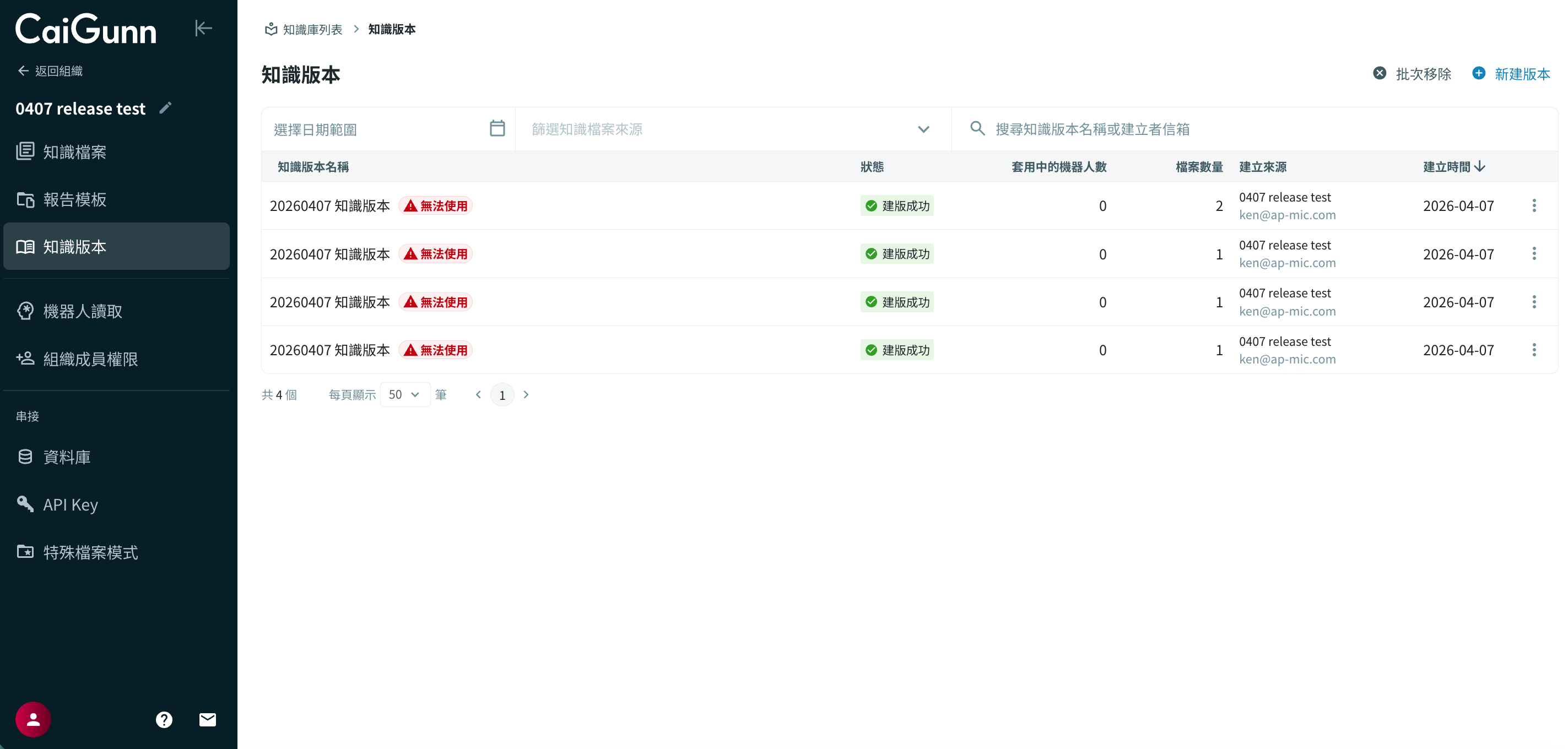
當知識版本內有檔案已被刪除時,系統會明確標示該版本 無法使用。
機器人讀取設定
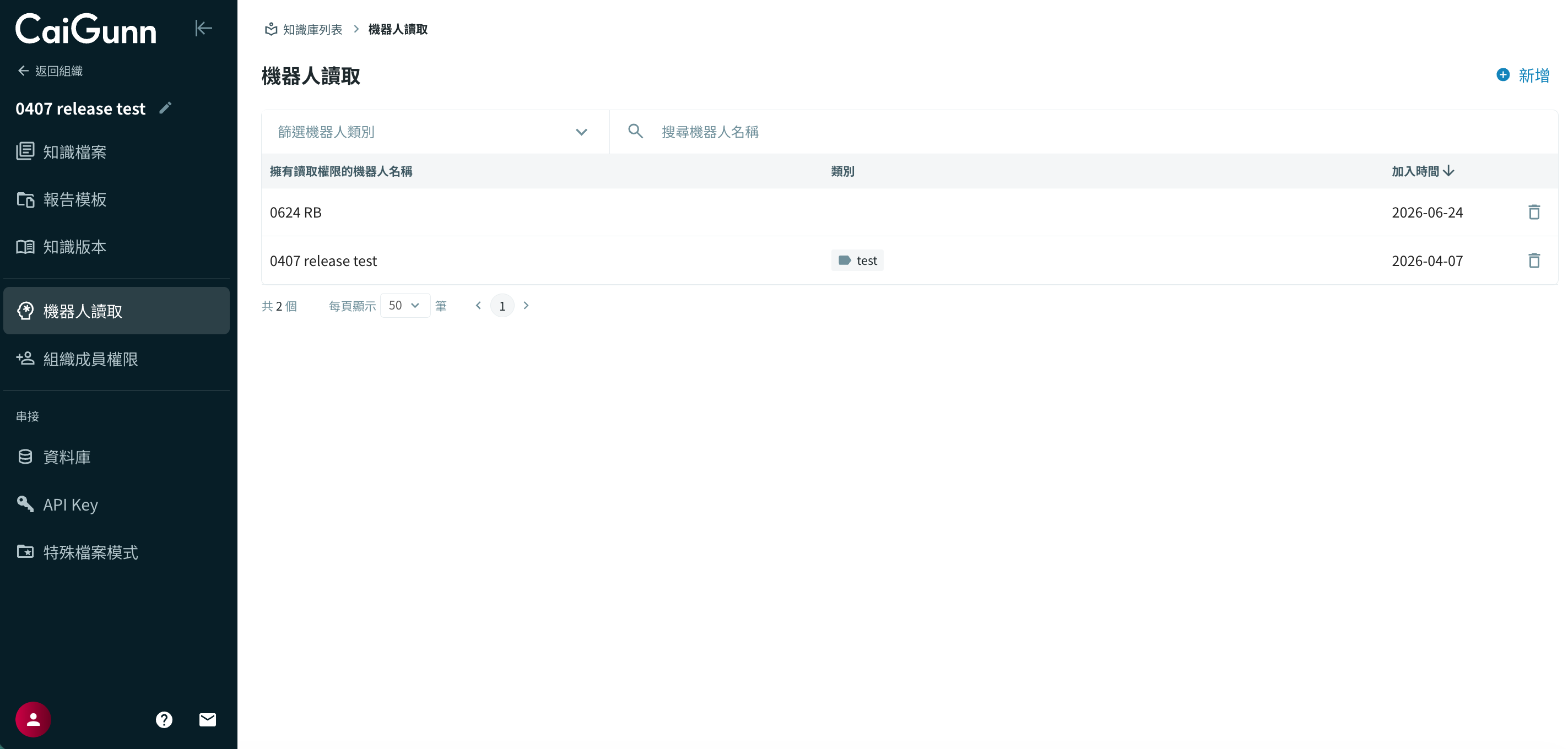
在機器人讀取設定分頁中會列出目前可讀取該知識庫的所有機器人。
並支援依機器人類別篩選、依機器人名稱搜尋。
不可移除規則
-
若該知識庫為「新增機器人時自動建立的預設知識庫」:
-
該連動的機器人會顯示「不可移除」標籤,使用者不可移除其讀取權限。
新增讀取權限
-
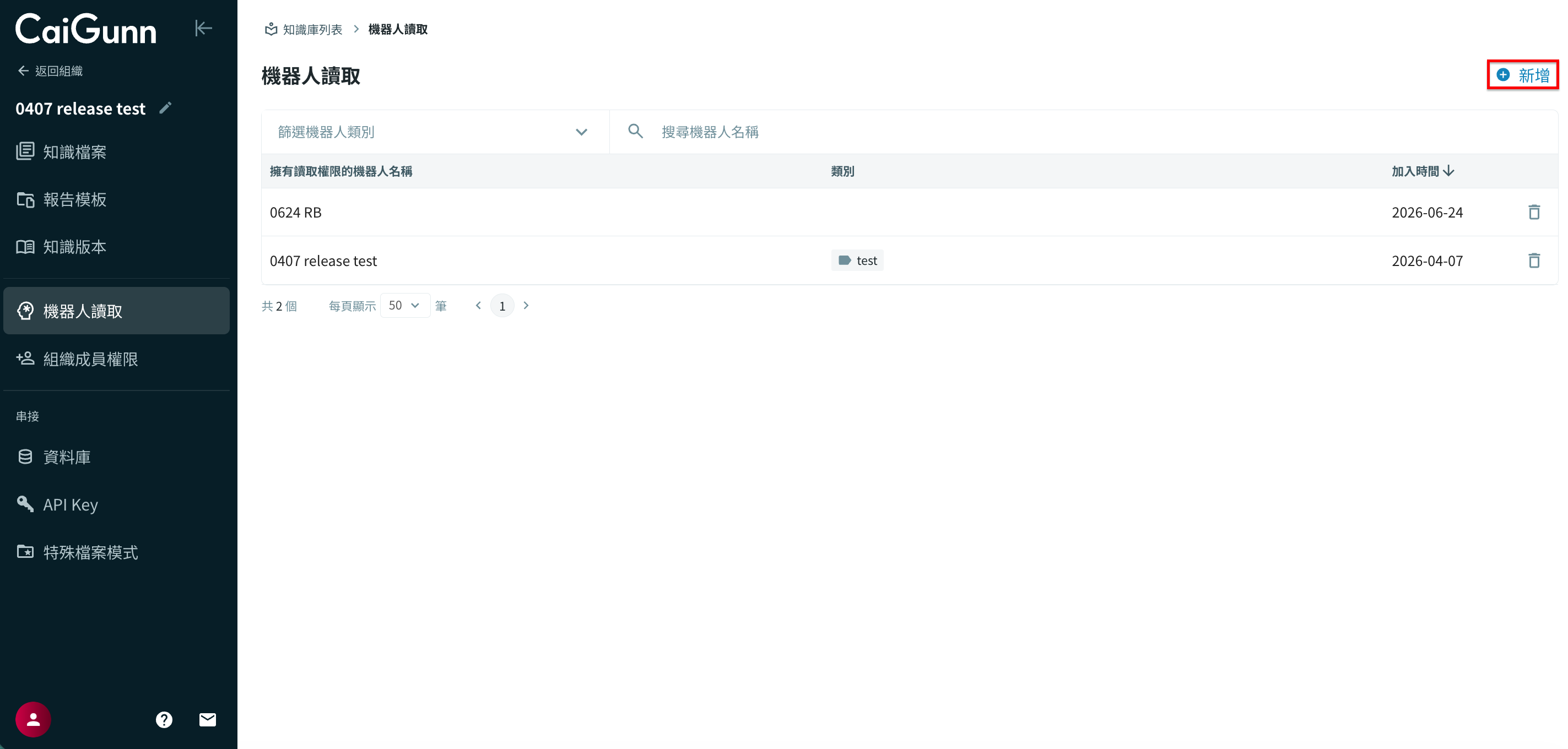
知識庫管理員及組織管理員可點擊「新增讀取權限」。
-
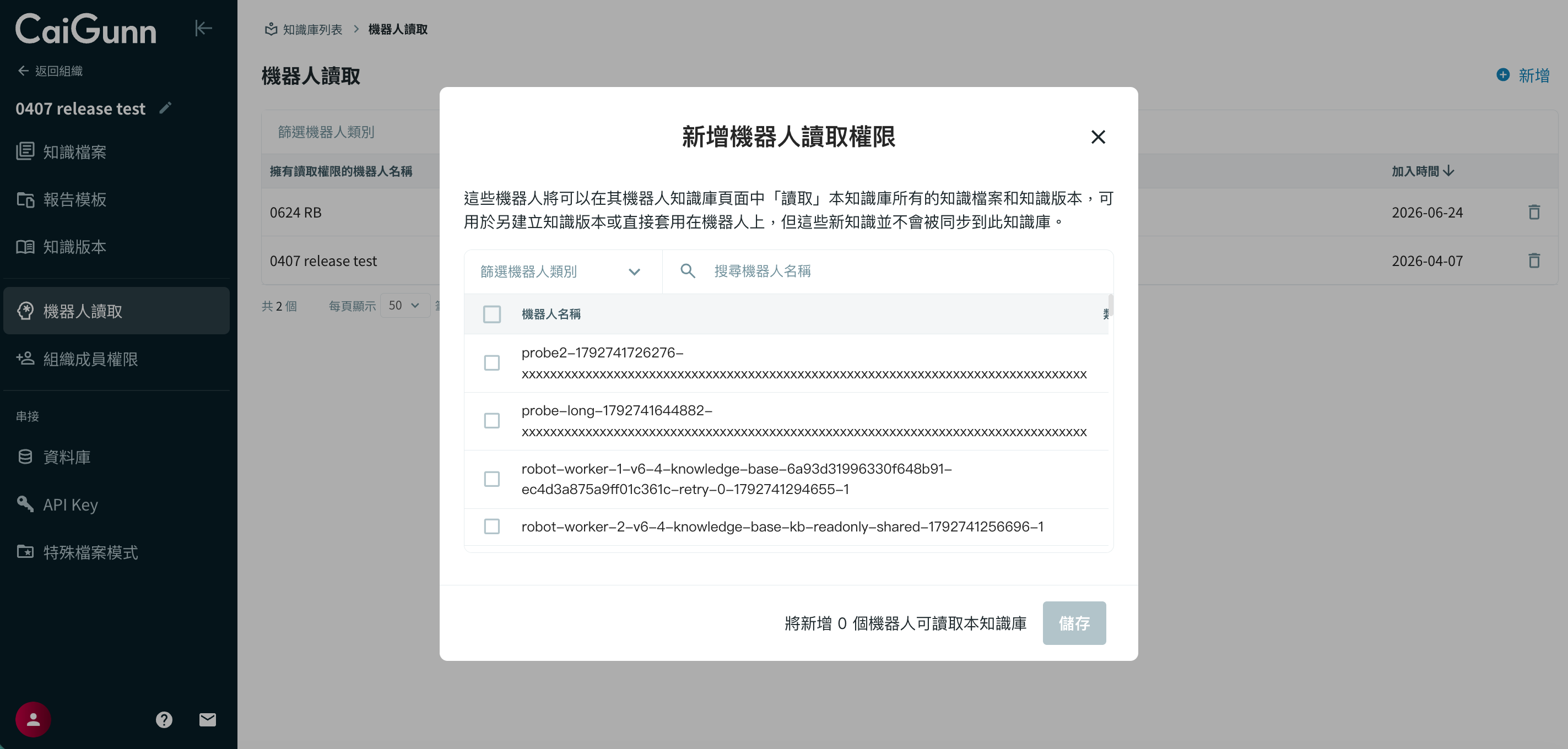
點擊後顯示「新增讀取權限」Dialog:
-
系統會列出目前尚未擁有該知識庫讀取權限的所有機器人。
-
使用者可勾選一或多個機器人來新增讀取權限。
-
組織成員權限設定
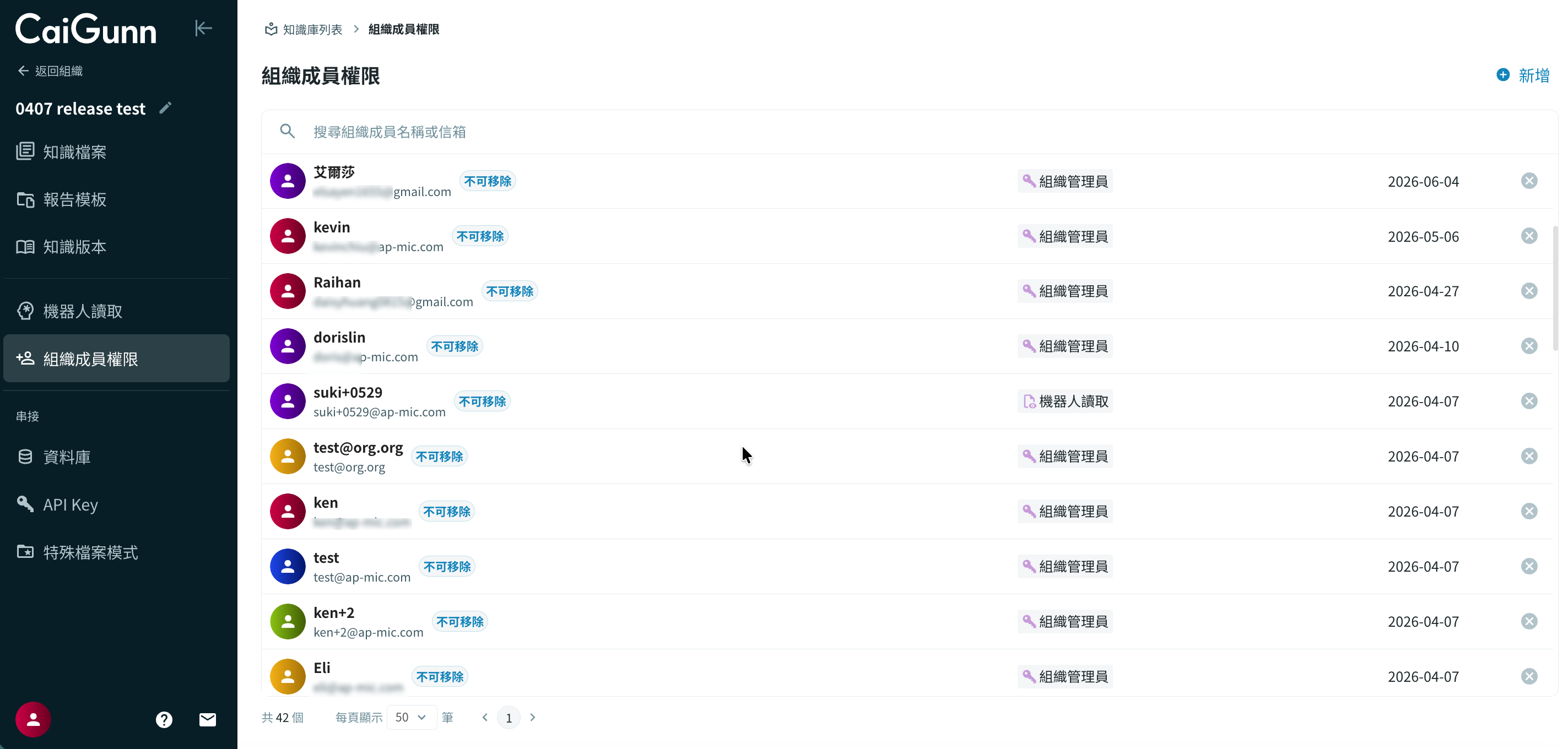
在組織成員權限設定分頁中會列出目前可管理該知識庫的所有知識管理員,且會顯示成員的知識庫身份及加入時間,並支援搜尋組織成員。
不可移除規則
-
知識庫身份為組織管理員(Org Admin):
- 預設為所有知識庫的知識管理員並顯示「不可移除」標籤。
-
若該知識庫為「新增機器人時自動建立的預設知識庫」:
- 該機器人的擁有者與編輯者會自動成為此知識庫的知識管理員並顯示「不可移除」標籤。
新增知識庫管理權限
-
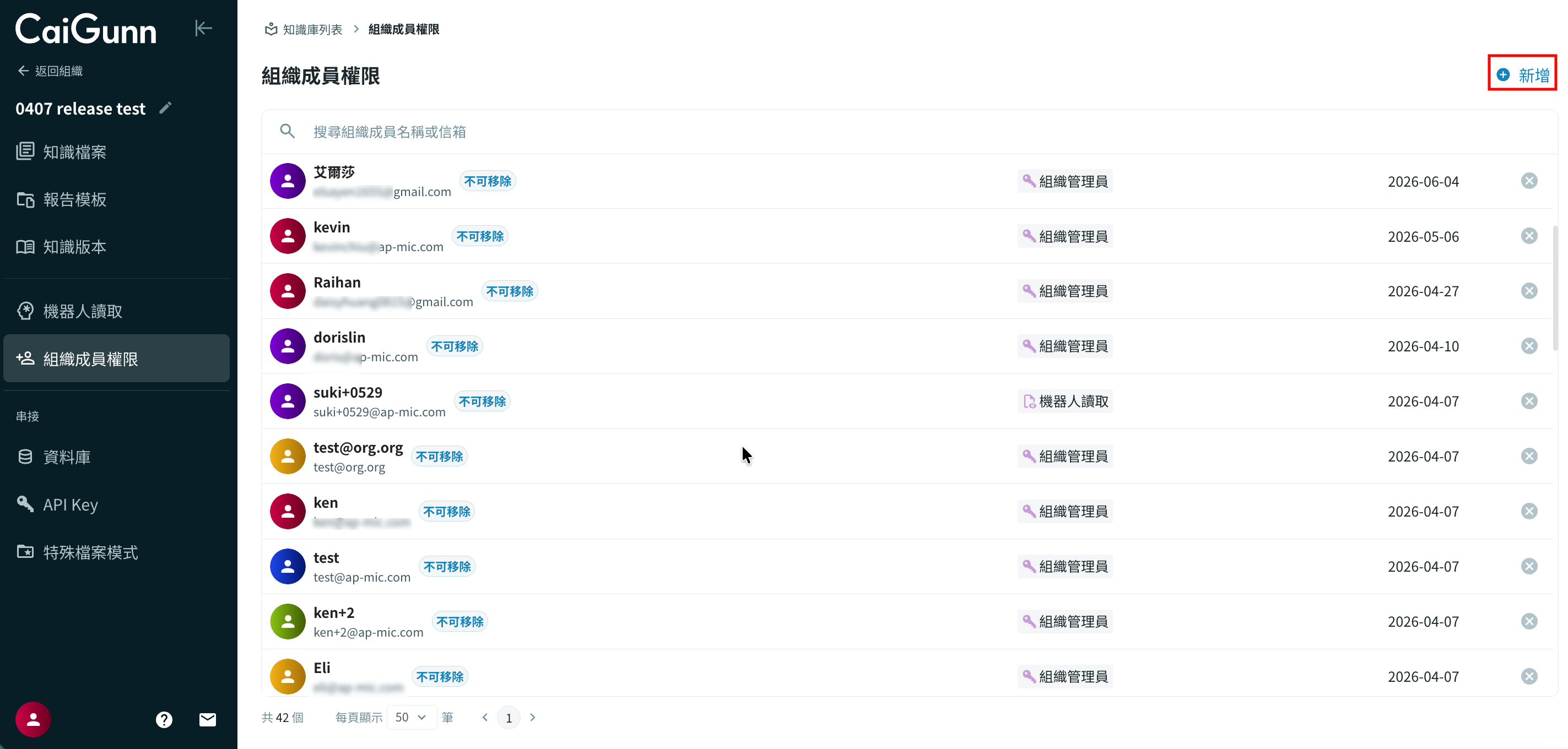
僅組織管理員可點擊「新增知識庫管理權限」
-
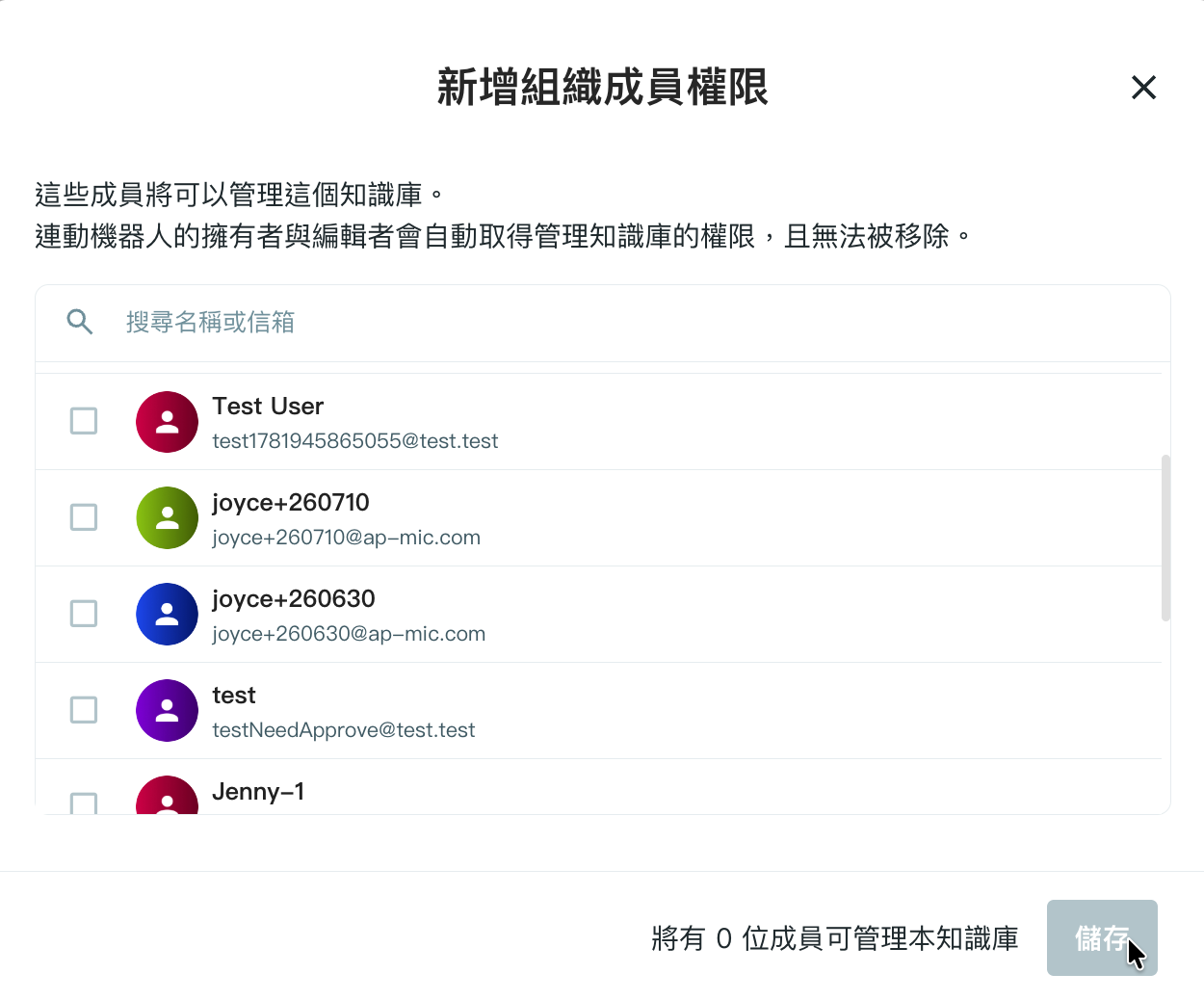
點擊後顯示「新增知識庫管理權限」Dialog:
-
列出目前尚未擁有該知識庫管理權限的所有組織成員。
-
使用者可勾選一或多個成員來新增知識庫管理權限。
-
各組織成員的定義:
-
組織管理員:該帳號為組織管理員,因此預設擁有知識庫管理員權限。
-
連動機器人:該帳號為此知識庫之「連動機器人」的擁有者或編輯者,因此預設擁有知識庫管理員權限。
-
機器人讀取:使用者給機器人該知識庫讀取權限後,該機器人的擁有者或編輯者會取得管理員權限。
-
手動加入:使用者於本頁手動加入該成員。
資料庫
CaiGunn 支援結構化資料查詢,您不需要撰寫 SQL,也能透過自然語言查詢企業內部結構化資料;管理者則可以在機器人層級明確控管哪些資料庫可被使用,讓 AI 回答能力更強,也更可治理。
新增資料庫
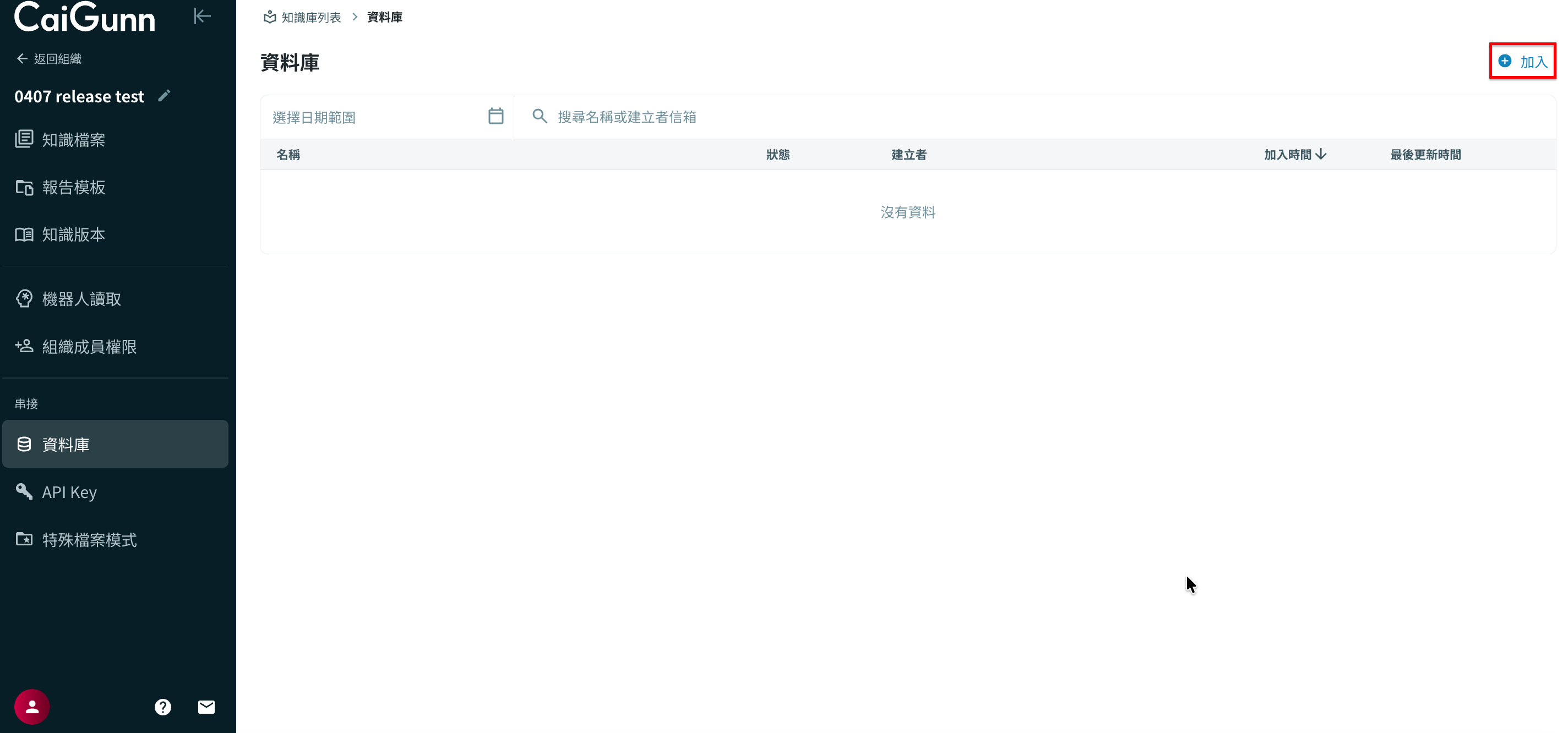
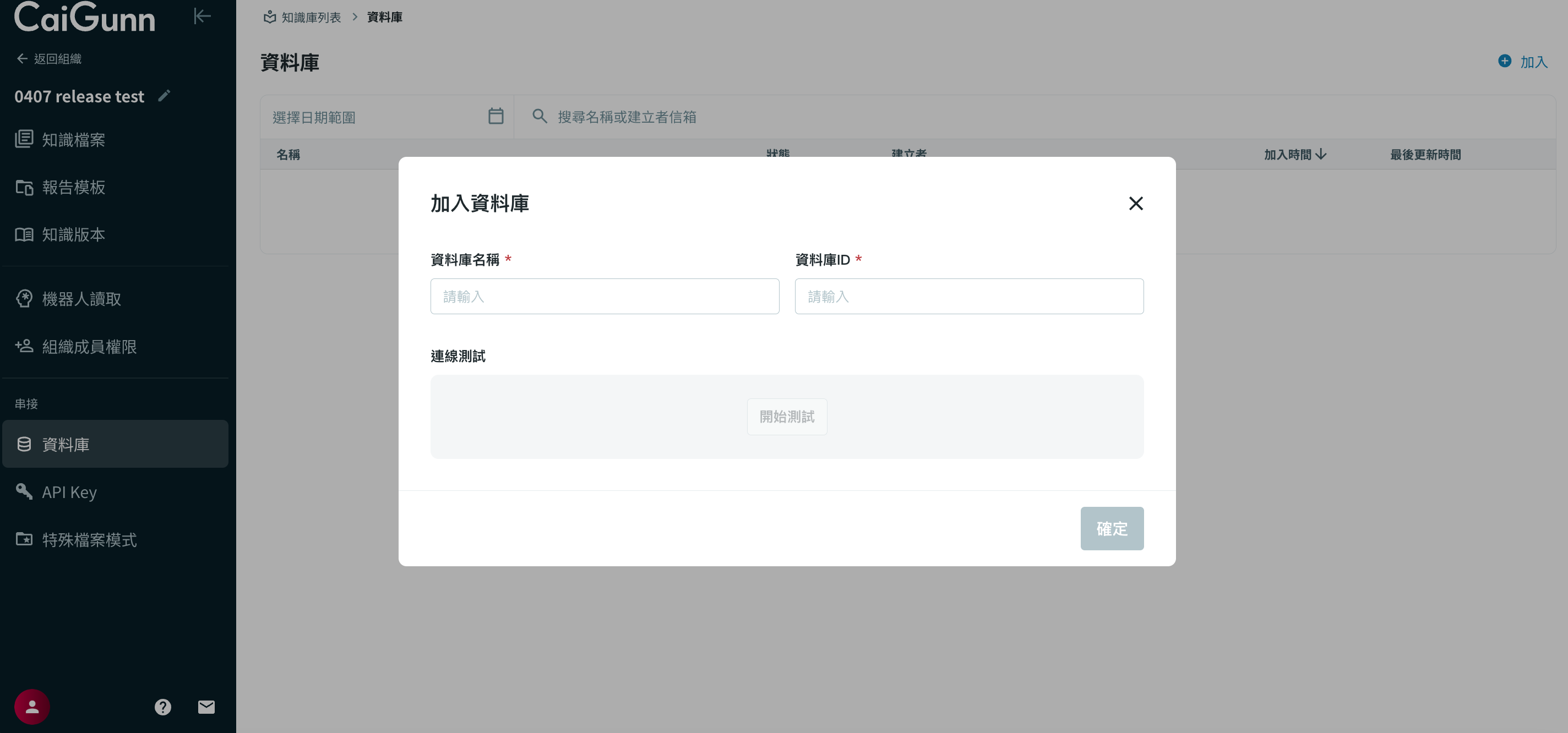
您可於知識庫中的「資料庫」分頁上新增您的資料庫,作為後續機器人進行「資料庫搜尋」的資料來源。
API Key
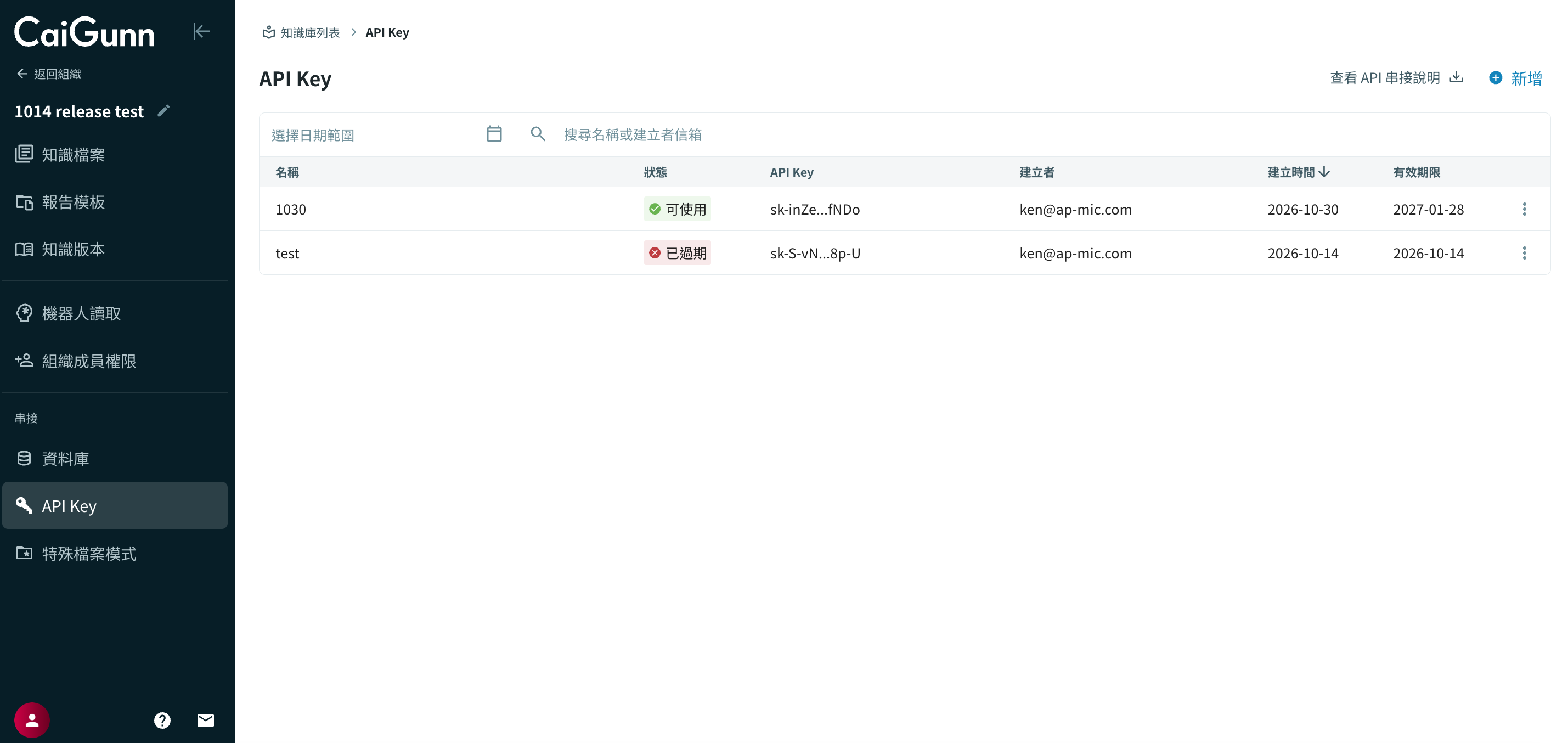
本系統提供 API Key 管理機制,使用者可建立、停用及追蹤 API Key 使用狀況,方便地端與 SI 客戶能安全進行系統整合。
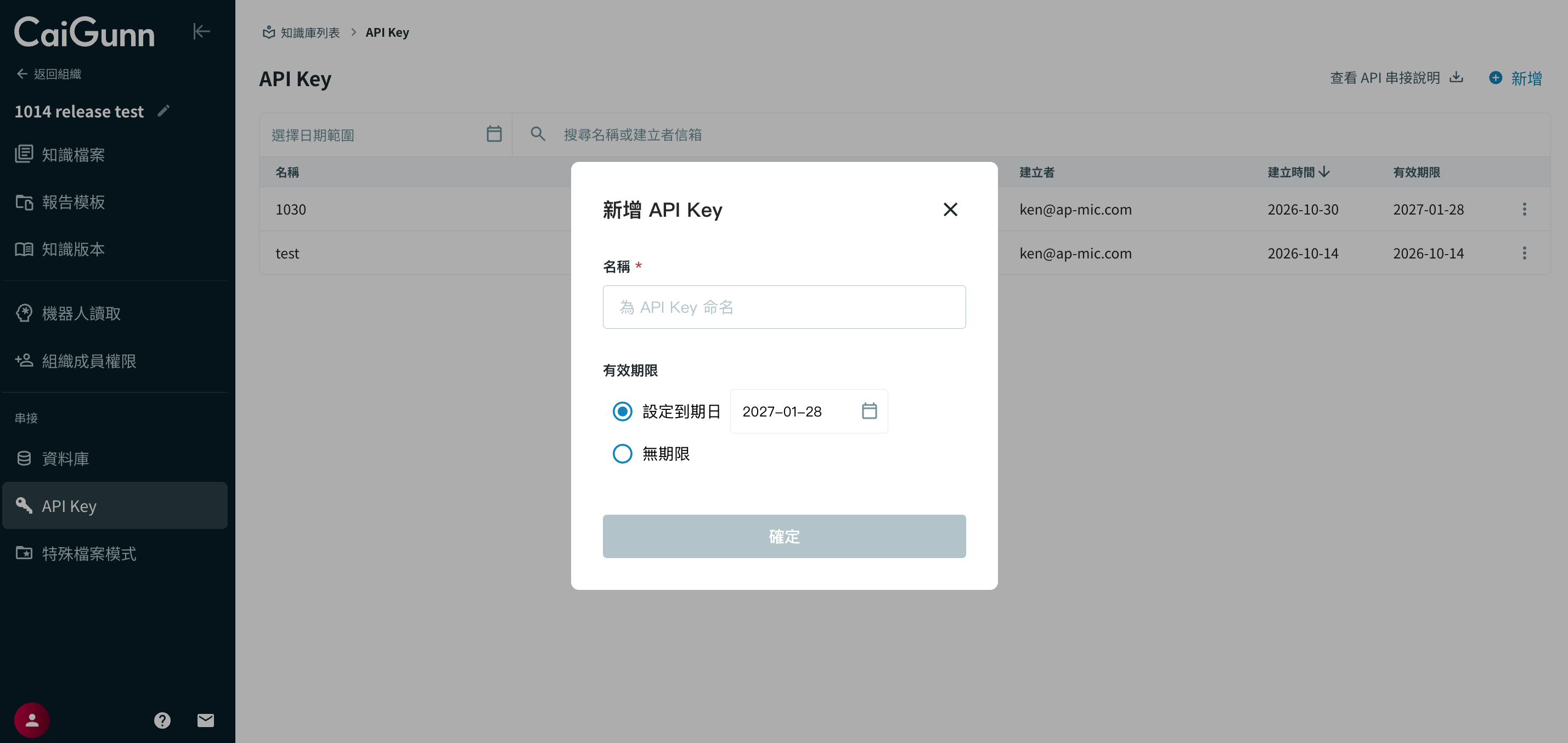
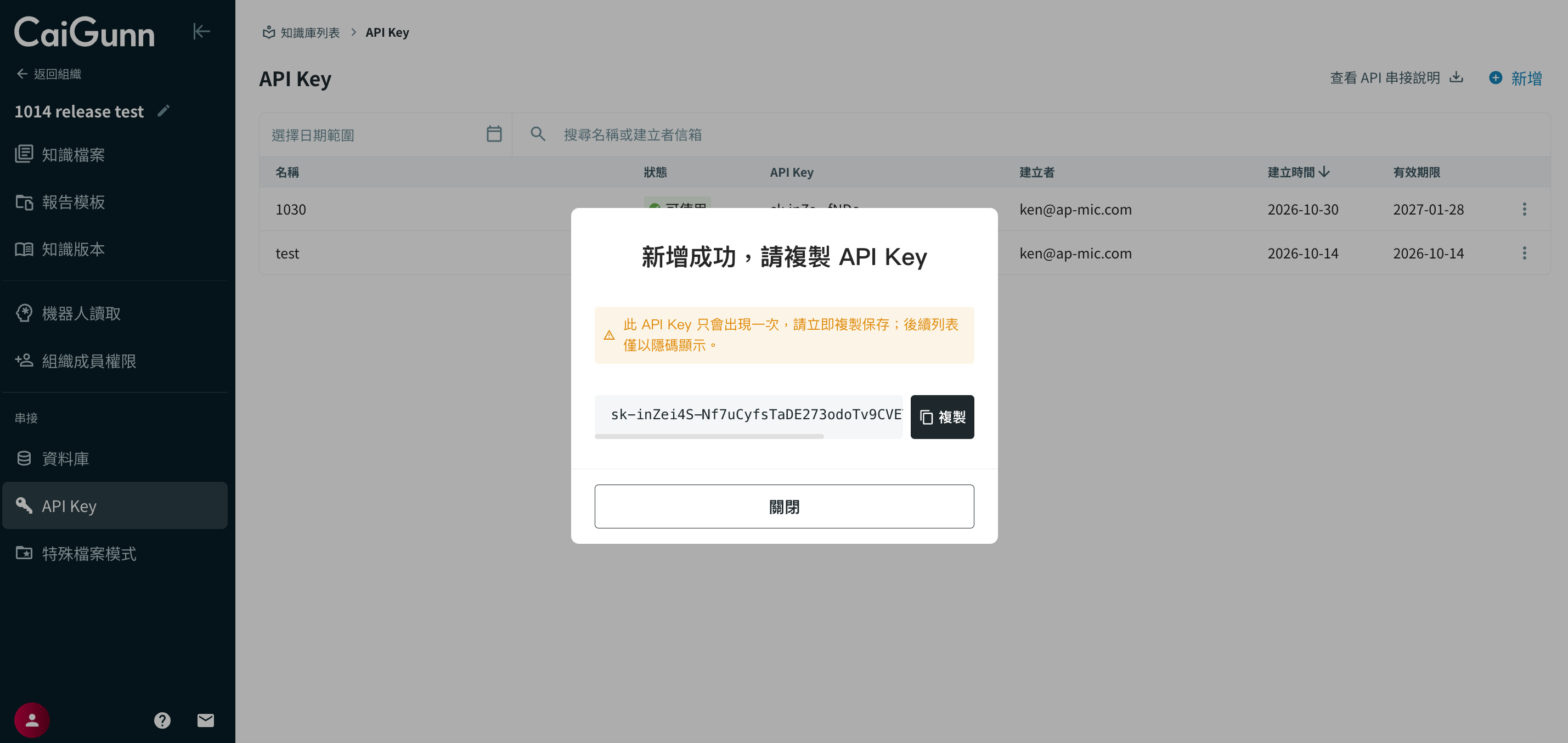
點擊新增即會跳出「新增 API Key」 Dialog,如新增成功會跳出「新增成功,請複製 API Key」。
請注意此API Key 只會出現一次,請立即複製保存;後續於列表中僅會以隱碼顯示。
API 串接說明文件:如何使用 API 將檔案將入知識庫 v1.0
此外也可於「API Key」頁面中點擊下載「查看 API 串接說明」來查看。
特殊檔案模式
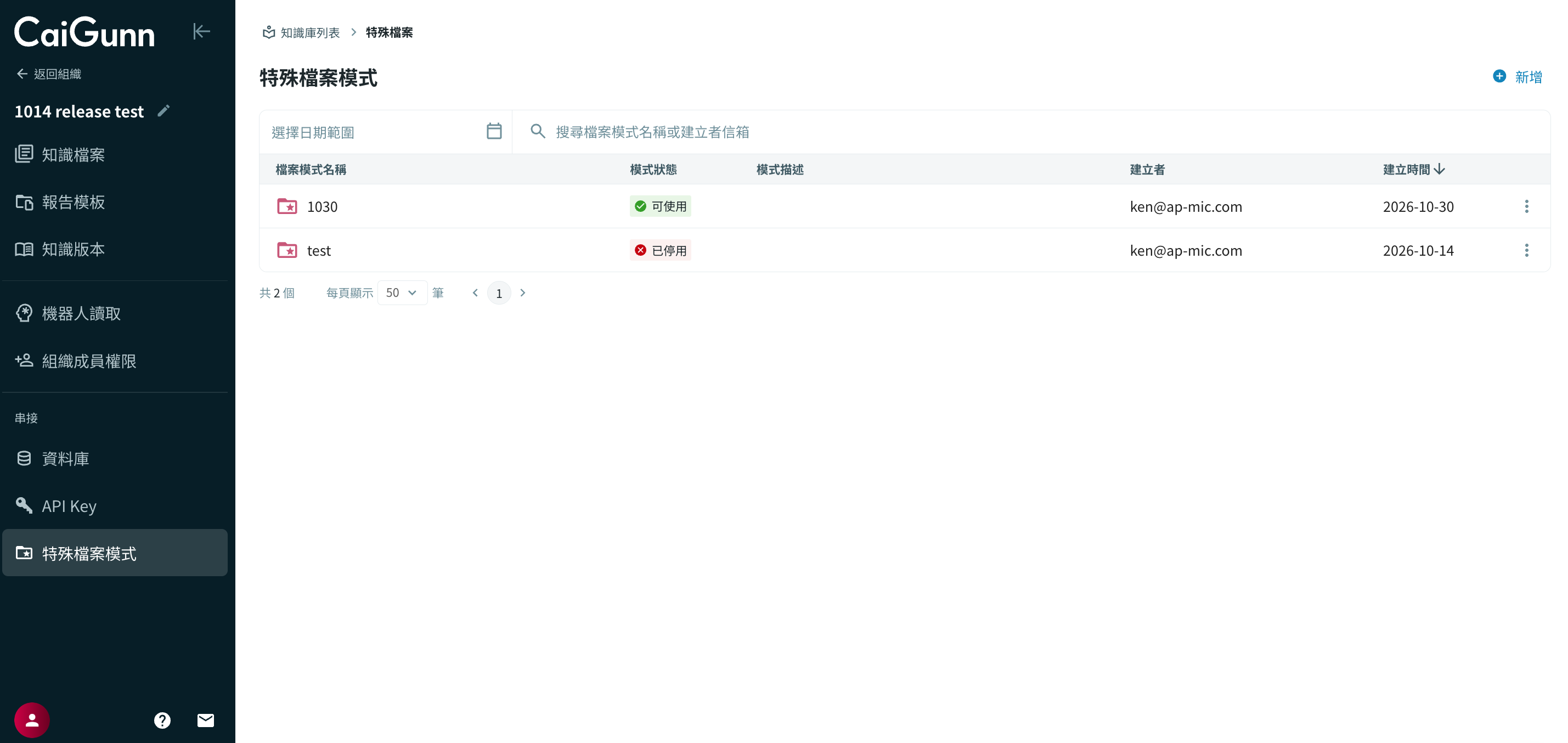
使用者可在知識庫中新增「特殊檔案模式」來上傳特殊檔案,並支援外部 Parse API 串接,上傳後可把檔案交由外部解析系統處理並回填結果,讓企業能導入垂直解析能力且保留可追蹤的成功/失敗狀態。
在特殊檔案模式分頁中會顯示檔案模式名稱、模式狀態、模式描述、建立者、建立時間。
並支援:
-
以「建立時間」篩選
-
以「檔案模式名稱」或「建立者信箱」搜尋
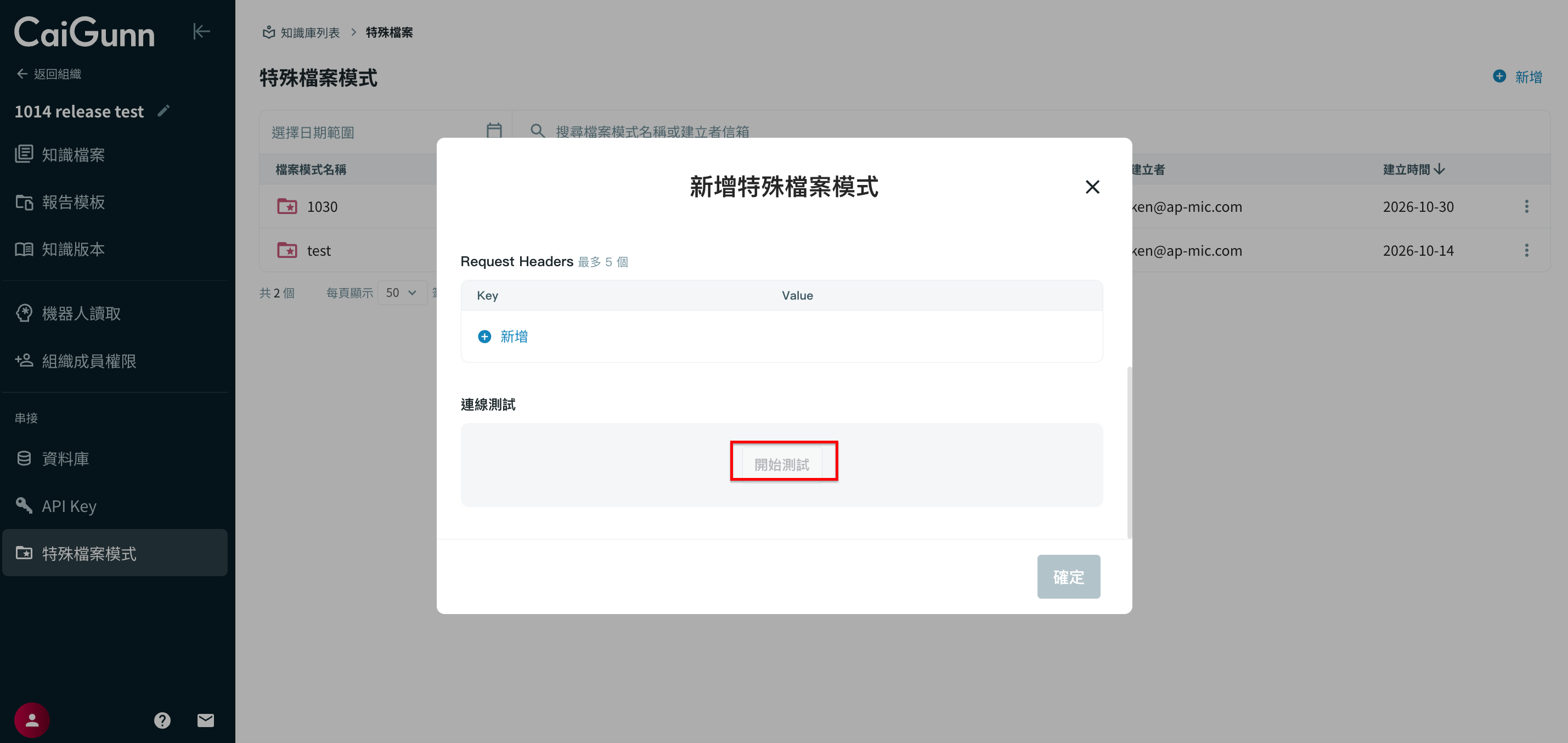
點擊「新增」即可開始新增您的特殊檔案模式,您可在此Dialog內點擊「連線測試」來測試外部API 有沒有成功連線,點擊後會顯示外部 Parse API 回傳內容。
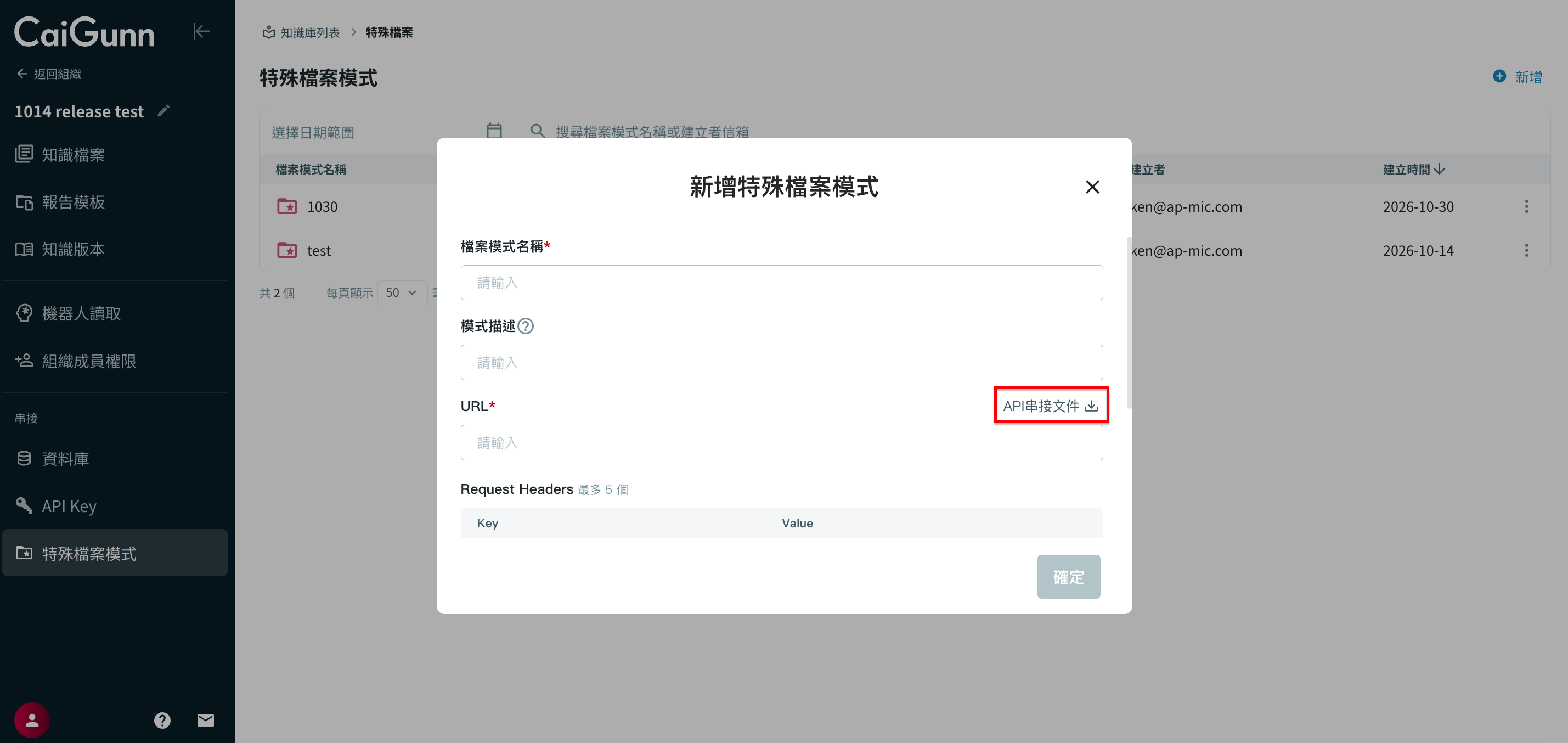
API 的規格與開發指引文件:特殊檔案 API 開發指南 v1.0
此外也可於新增對話框中點擊下載「API 串接文件」來查看。
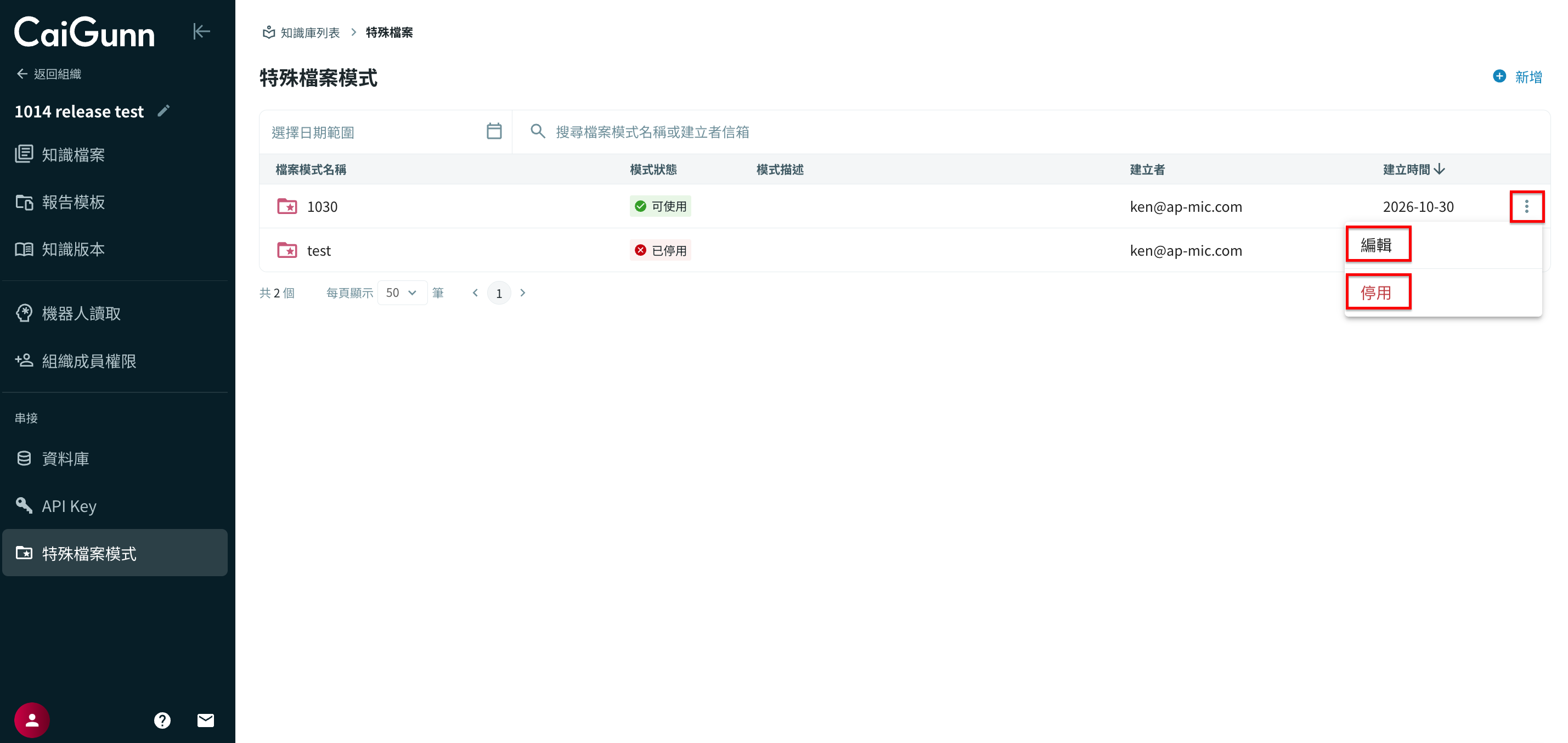
編輯與停用:
點擊「編輯」即可修改模式名稱、描述、API URL、Headers。
點擊「停用」後該特殊檔案模式的狀態即會變更為「停用」,已上傳且已入庫的檔案,不會因停用而被移除。
使用者上傳入口:
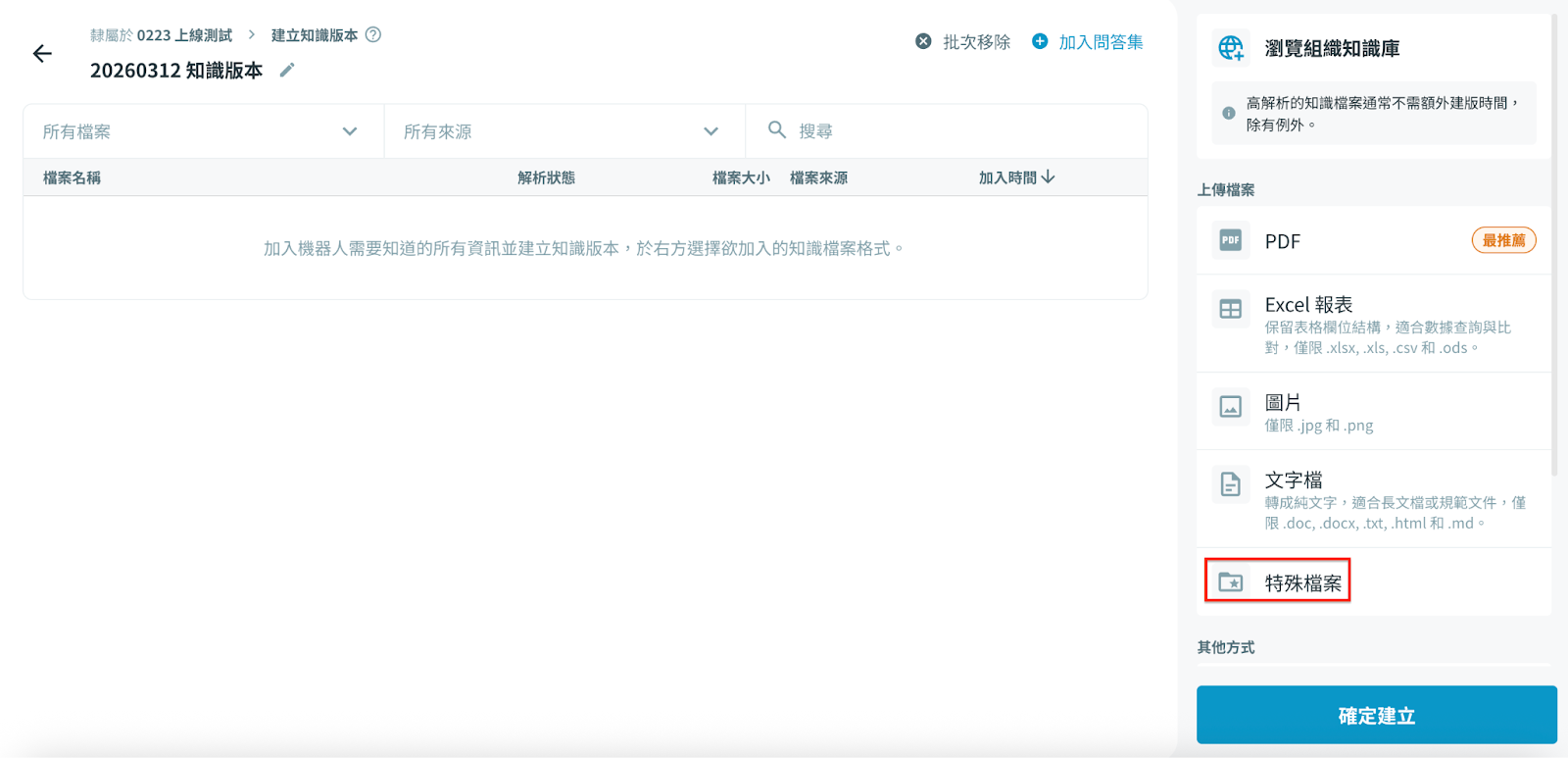
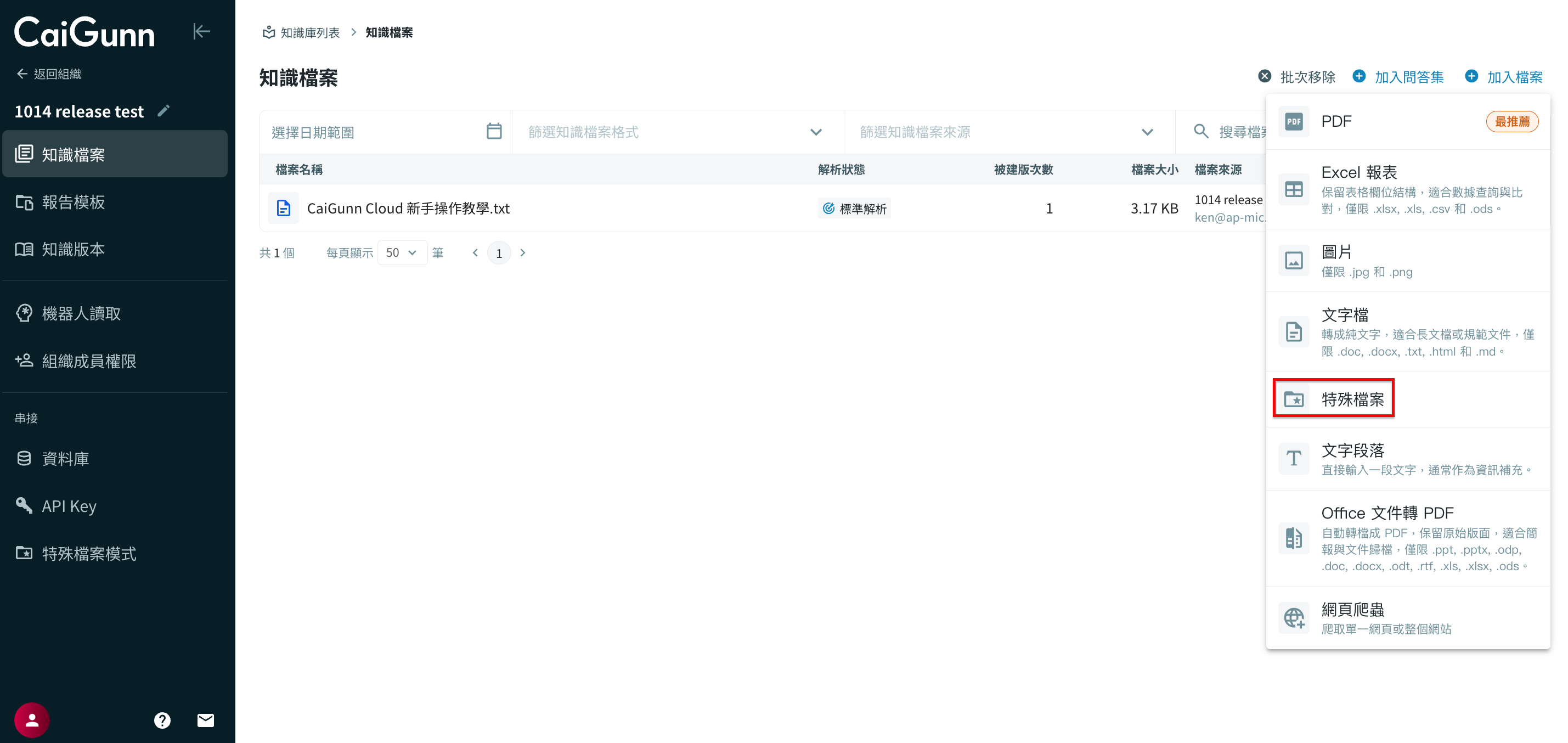
當「特殊檔案格式」存在且至少一個狀態為使用中時,以下上傳入口會顯示「特殊檔案」入口來讓使用者上傳檔案:
- 組織知識庫:知識檔案分頁
-
於可用資源頁中的知識版本頁籤中建立知識版本時:上傳檔案選項
-
機器人(Bot):建立知識版本時的檔案上傳功能