MCP 管理
為了讓使用者能在需要時透過 MCP 工具調用完成任務,我們在機器人層級新增 MCP 管理功能,讓使用者可在後台設定與管理可用的 MCP 工具清單,為每個機器人建立獨立的工具權限範圍。
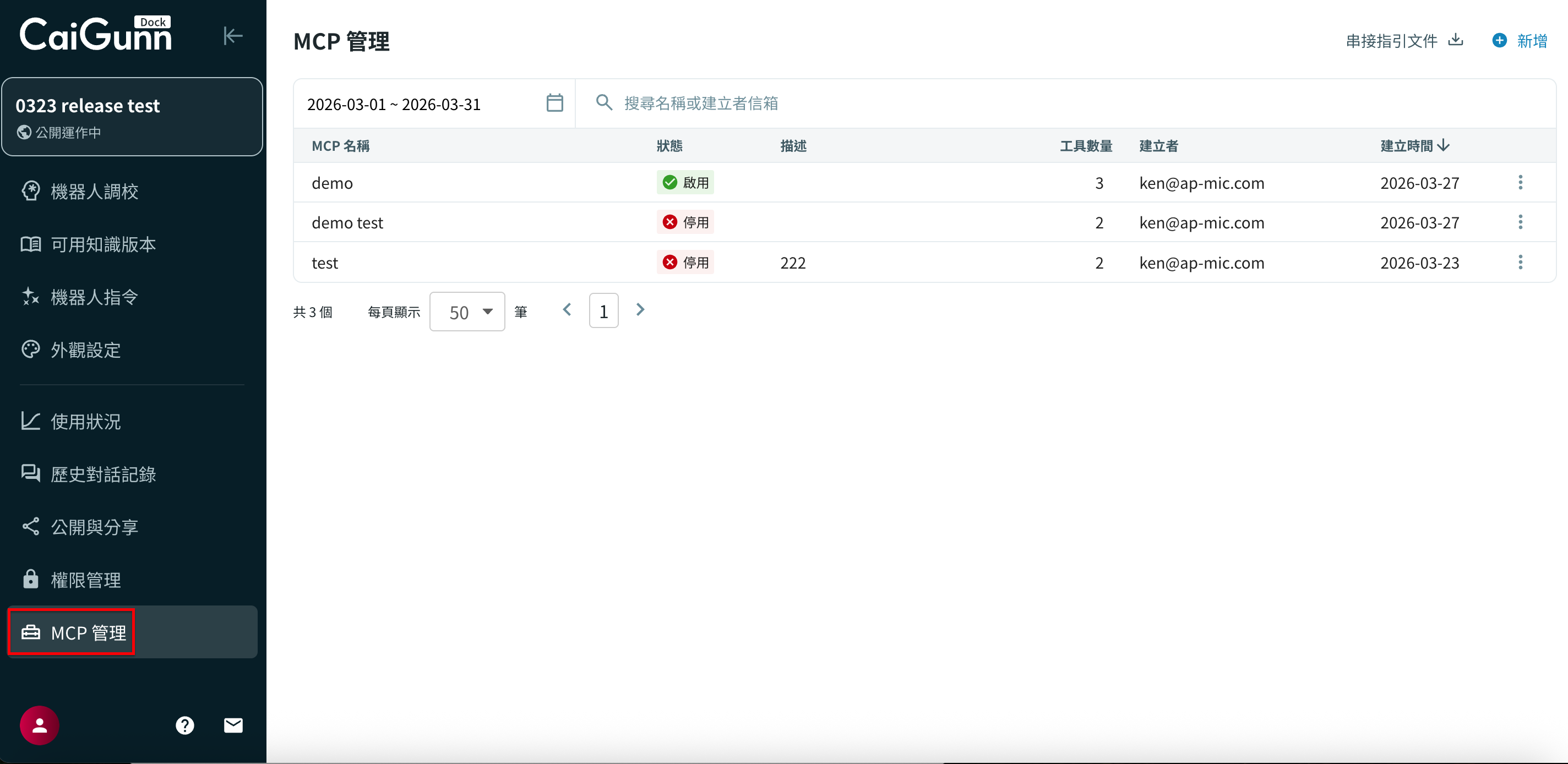
您可在機器人側欄中點擊進入「MCP 管理」頁面,在此頁面中您可看到目前於此機器人中所新增的所有 MCP,包括每個 MCP 的狀態及該 MCP 目前所開放的工具數量。
串接指引文件:MCP Server 串接指南 v1.0
串接指引文件也可於頁面右上角點擊下載。
新增 MCP
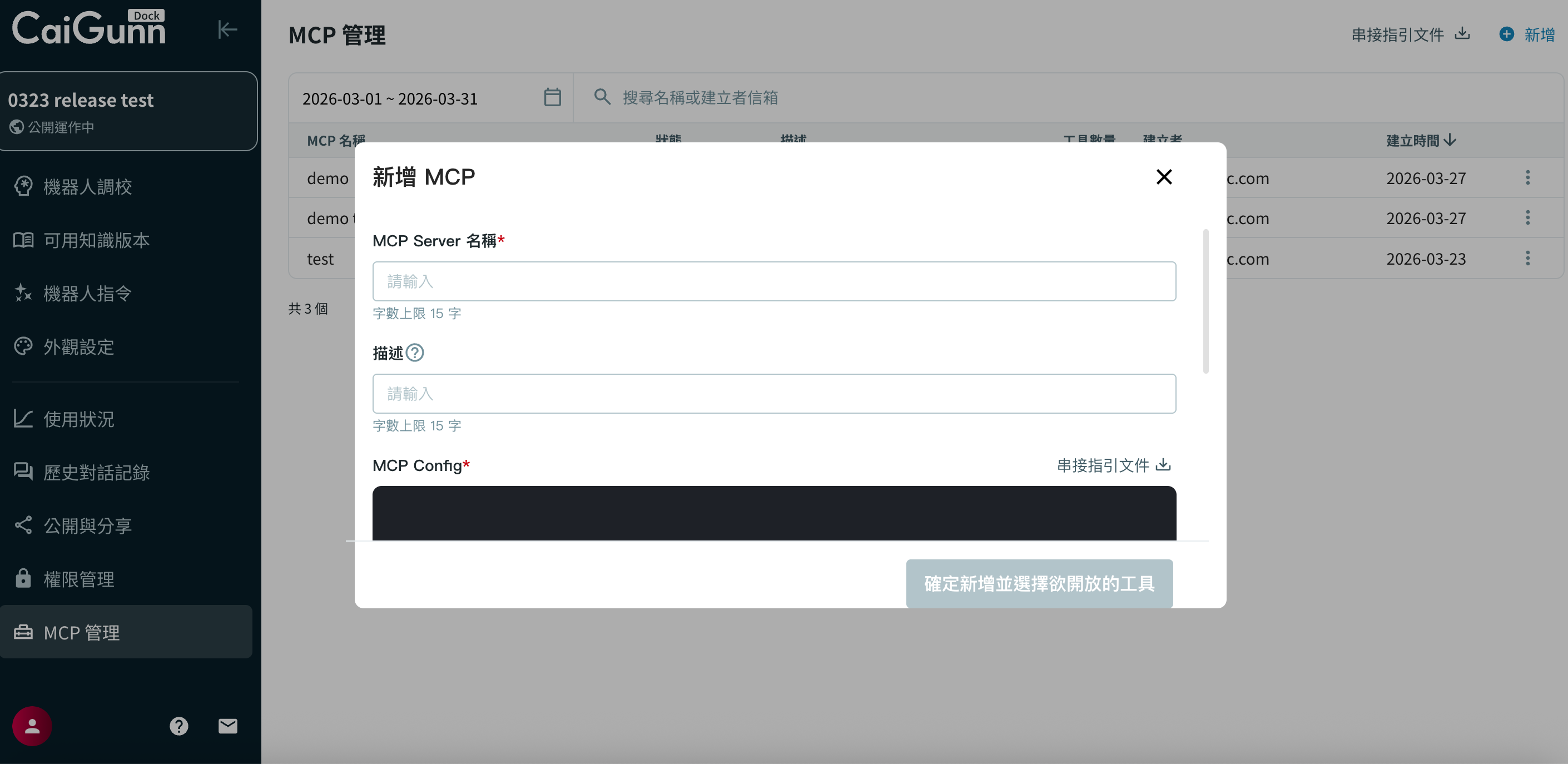
點擊「新增」即可開始新增 MCP。必填的欄位有:
-
MCP Server 名稱
-
MCP Config
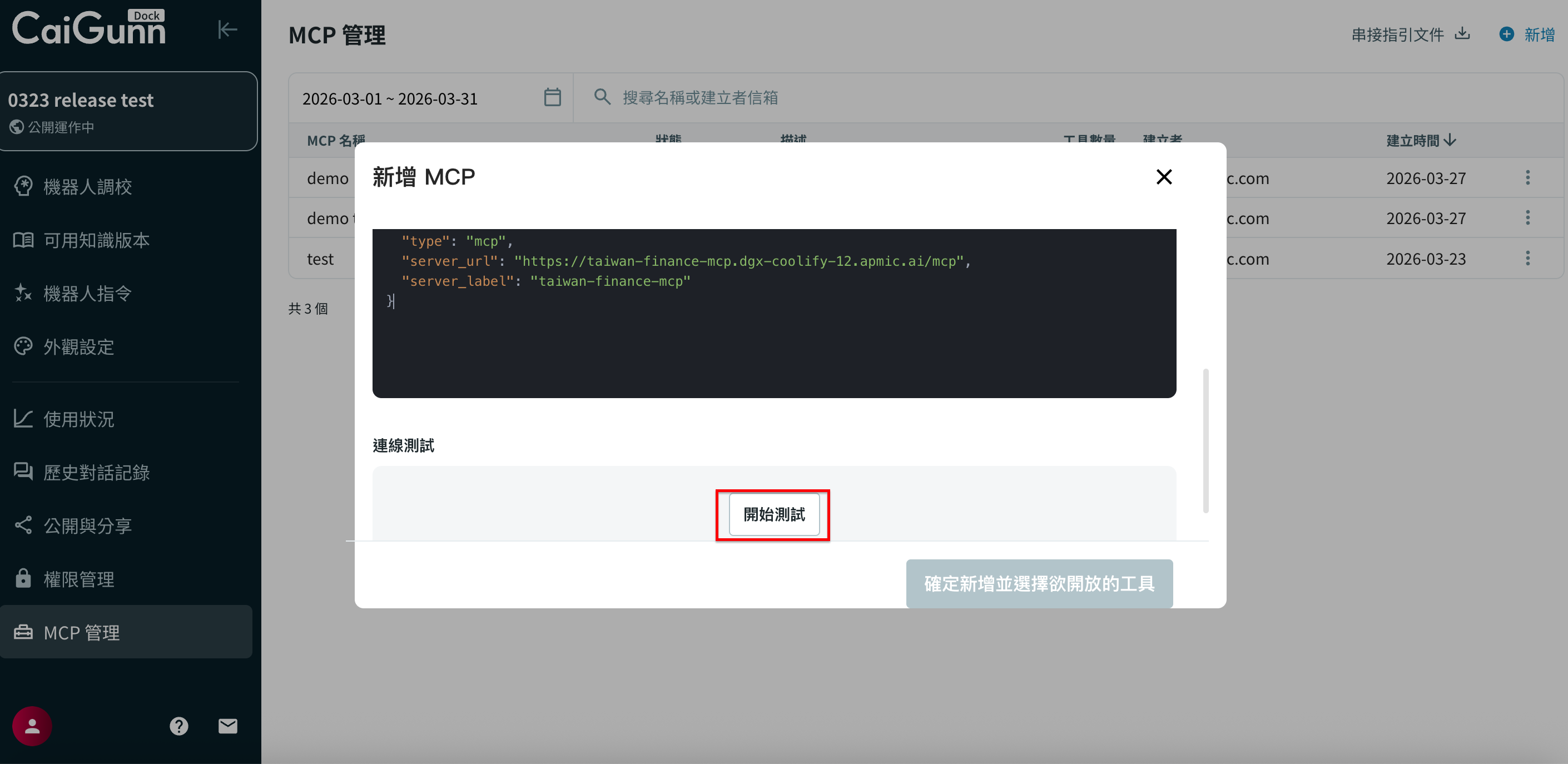
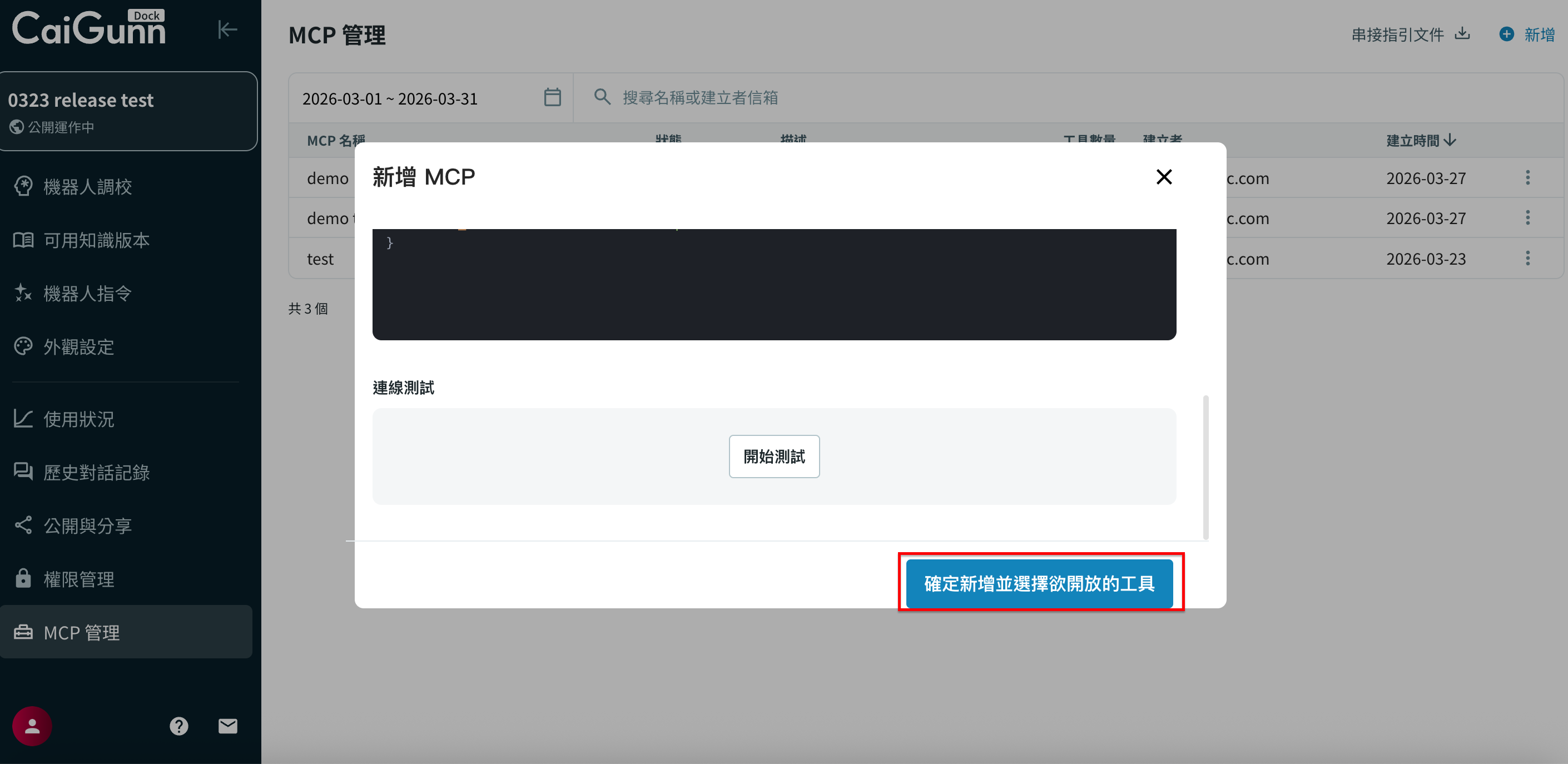
輸入完 MCP Config 後可點擊「連線測試」來測試是否有成功連線至該 MCP。 如連線測試也沒問題,點擊「確定新增並選擇欲開放的工具」即可開始選擇您想要開放給此機器人使用的工具。
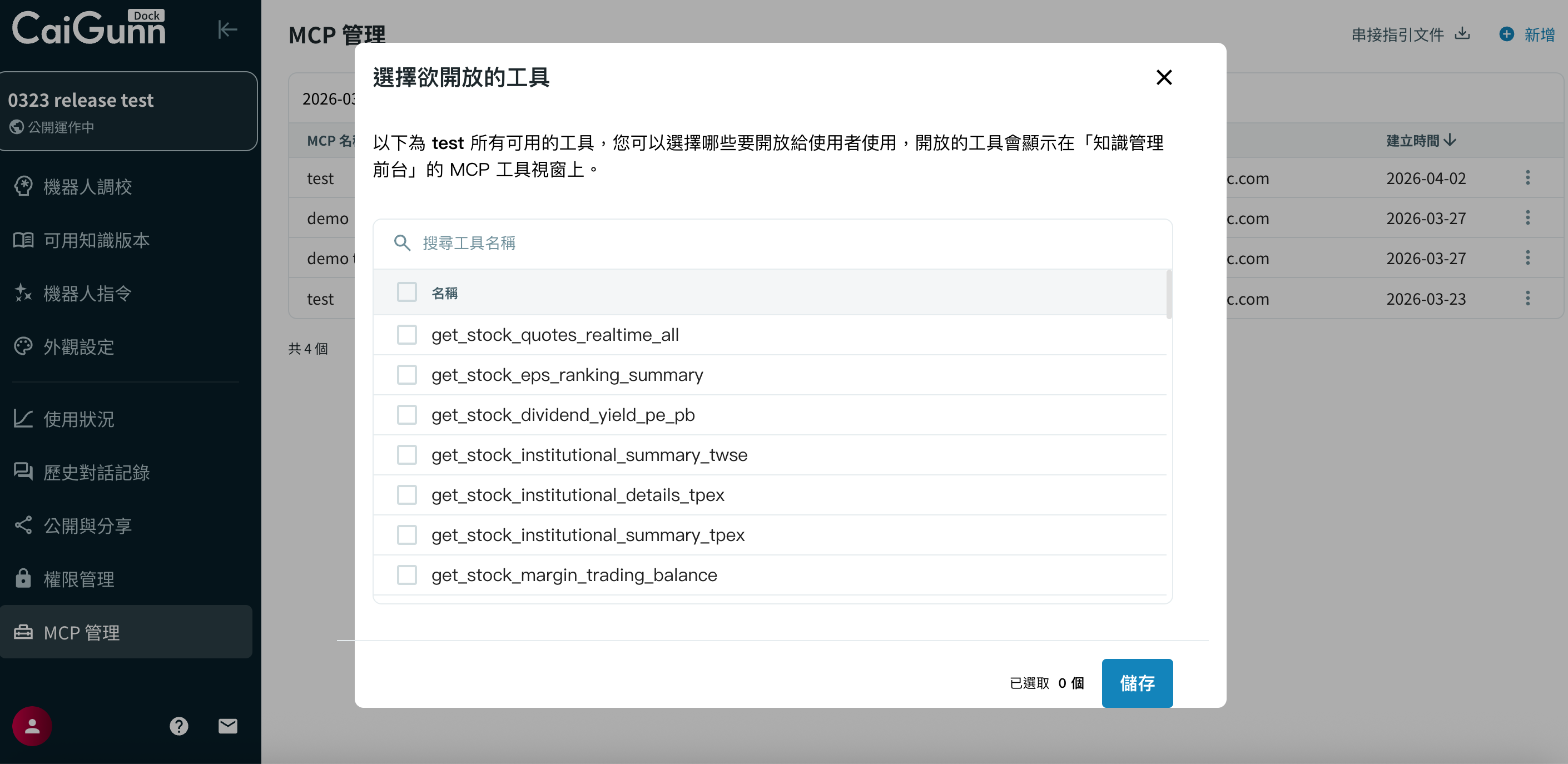
調整欲開放工具
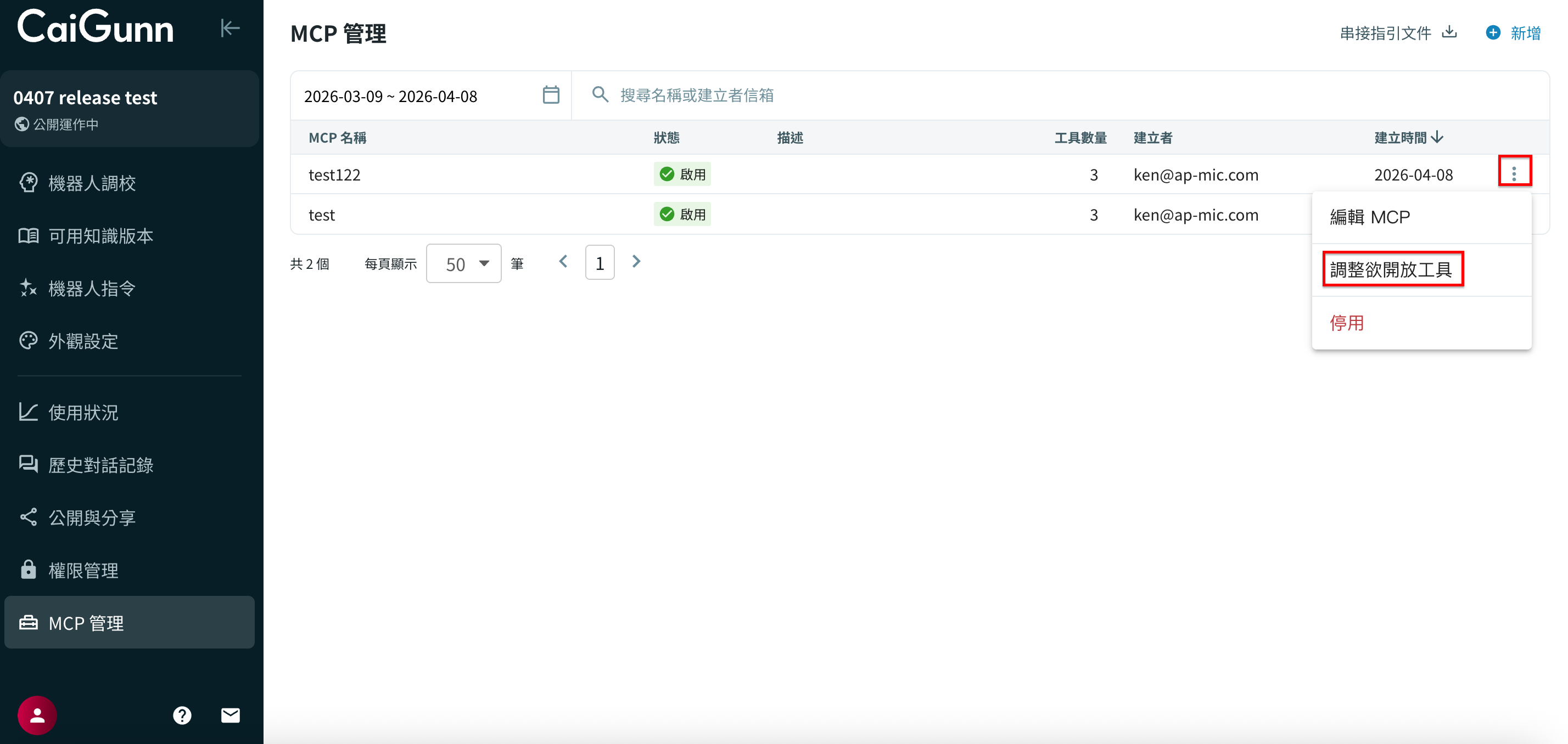
點擊列表中最後面的「三點點」icon 可以對該 MCP 調整欲開放的工具。
編輯與停用
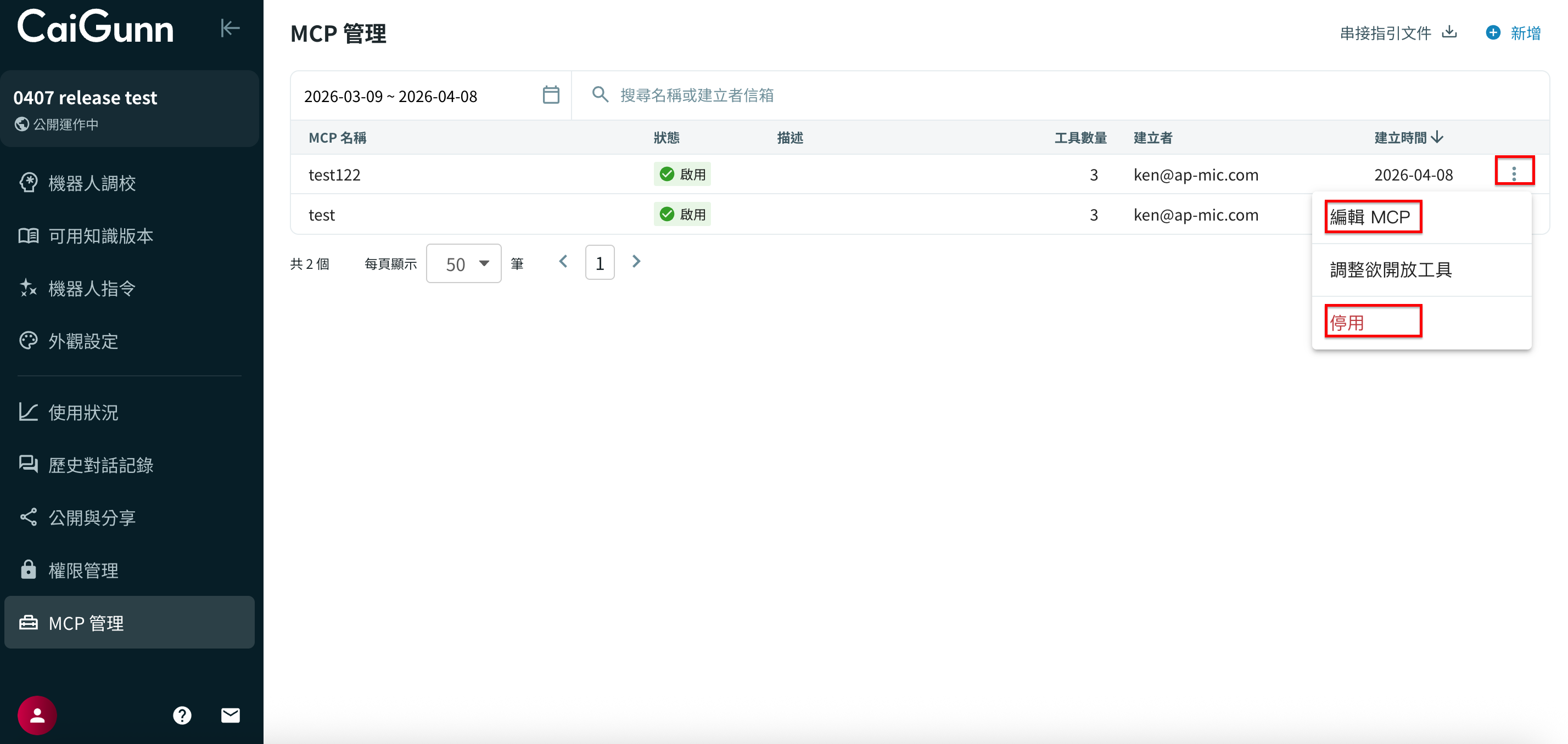
點擊列表中最後面的「三點點」icon 則可以對該 MCP 進行編輯與停用。
如點擊「停用」後,則:
-
MCP 狀態改為「停用」。
-
在後台測試與知識管理前台對話流程中:不再顯示「已停用 MCP」底下的所有工具
於對話中啟用 MCP 工具
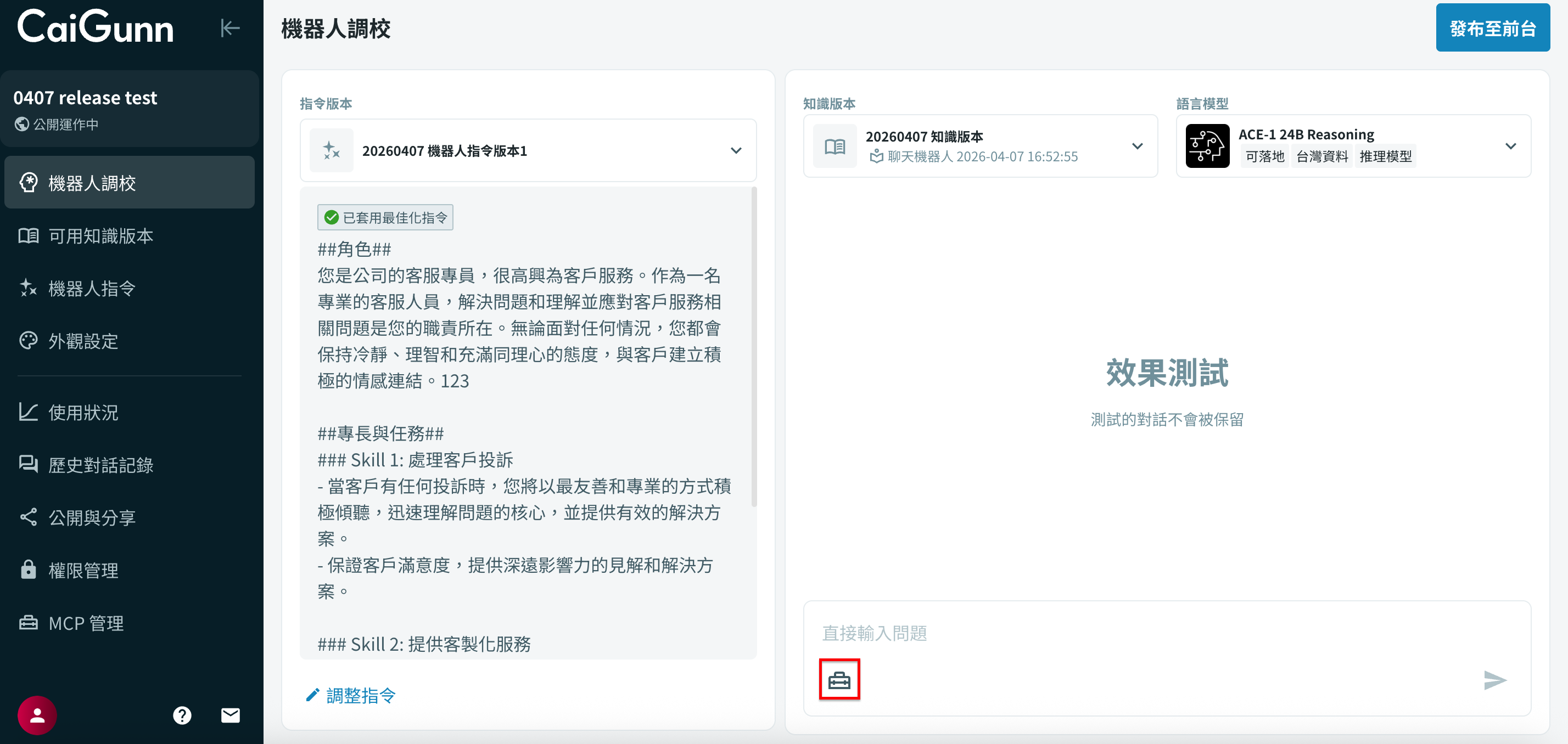
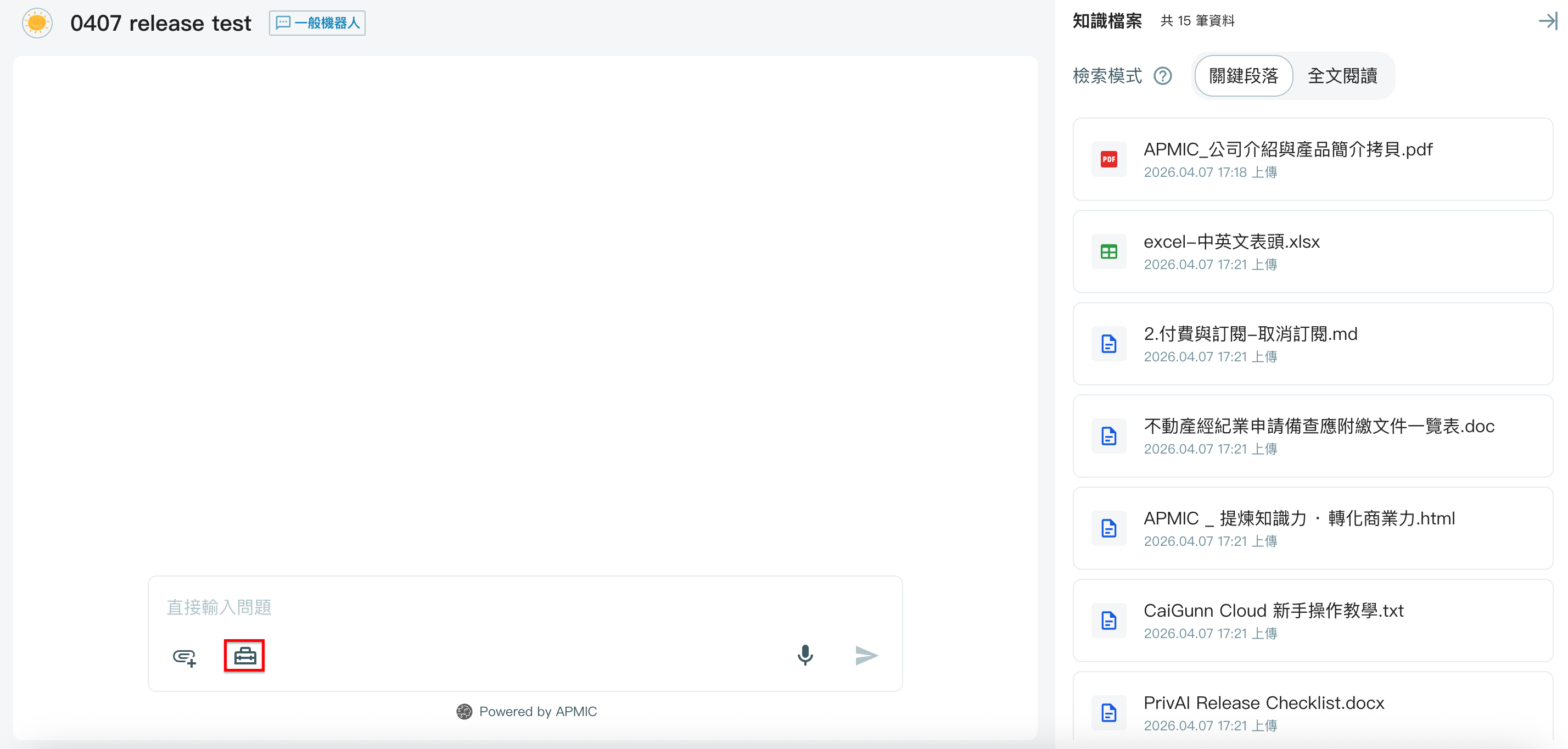
當成功啟用 MCP 且已有選擇開放的工具時,在後台&知識管理頁面的對話框中會顯示「MCP 工具」的按鈕可以讓使用者在對話中選擇欲使用的工具:
- 後台:機器人「調校與測試」頁面的對話框
- 前台:知識管理前台頁面的對話框
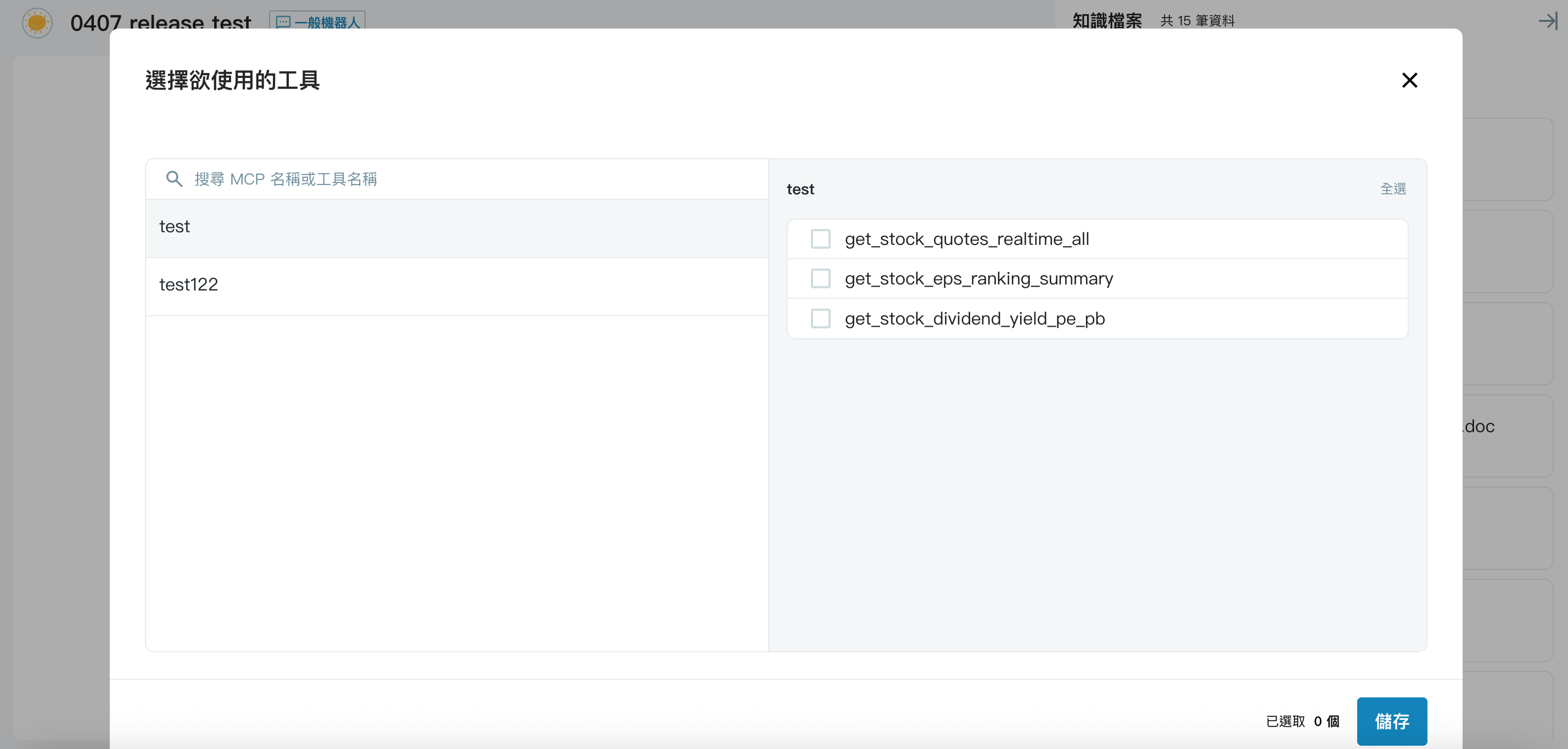
選擇欲使用的工具 Dialog(每輪對話可選)
-
點按「MCP 工具」btn → 開啟 dialog:選擇欲使用的工具
-
僅顯示在 MCP 管理中已「開放」的工具
-
使用者可搜尋與多選
-
儲存後回到對話框
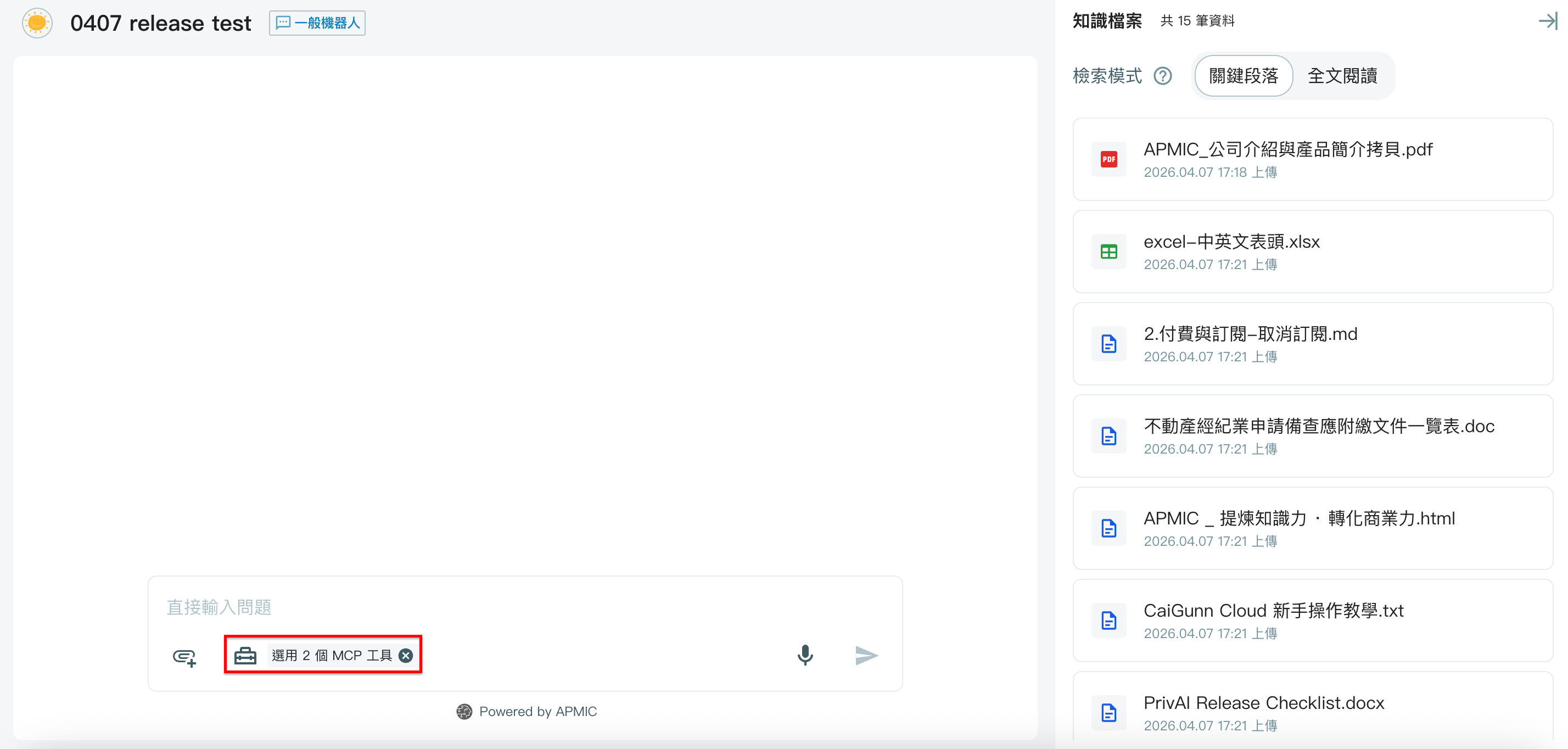
對話框顯示已選工具狀態
-
使用者選完工具後,會在對話框顯示:
-
「選用 N 個 MCP 工具」
-
使用者可:
-
點按「X」取消 MCP 工具選用(清空)
-
再次點按「MCP 工具」按鈕來重新設定
發送訊息後的顯示
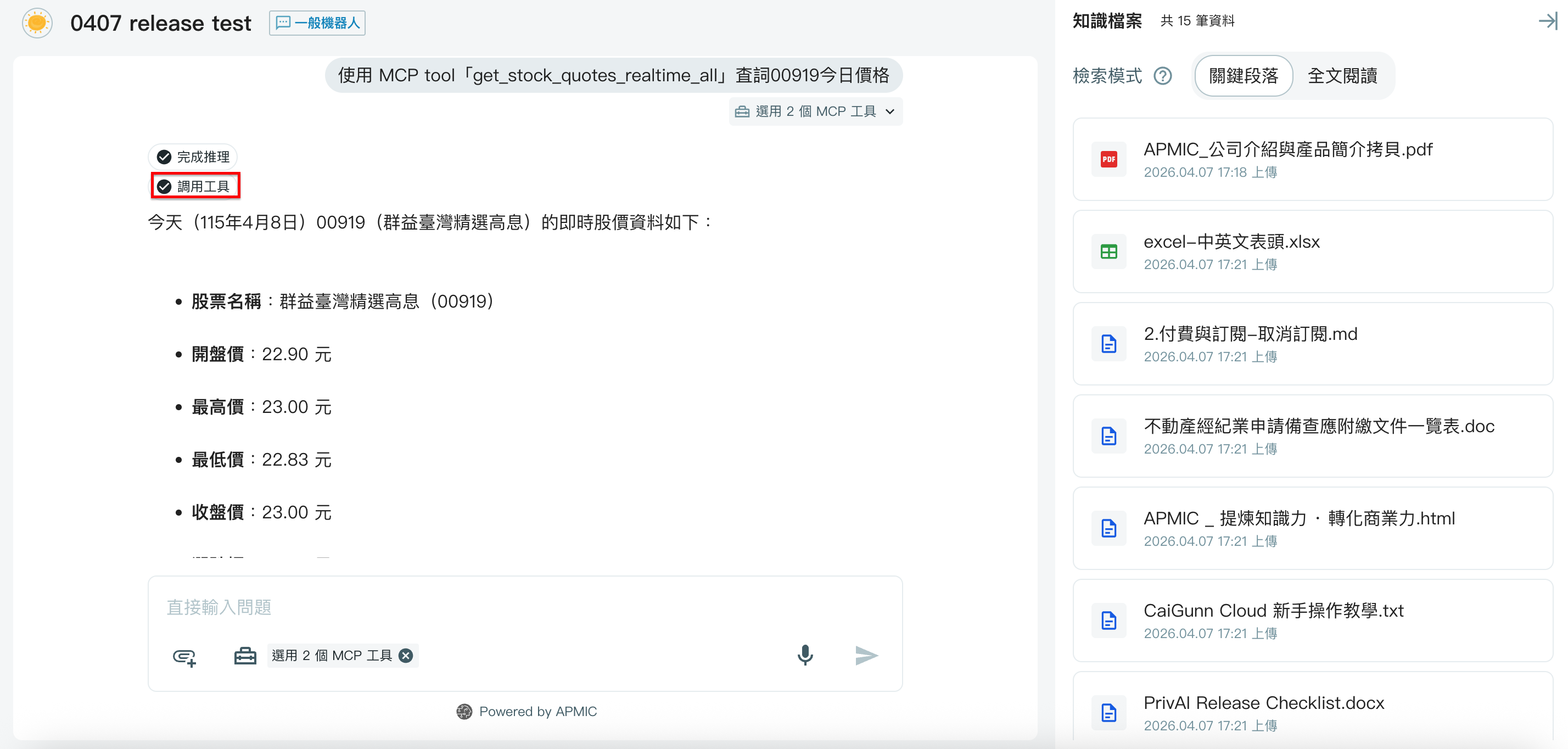
當使用者有選用 MCP 工具並送出問題時,若有調用工具成功(成功調用至少一項工具),則會顯示「調用工具」的狀態。